Передача між консолями
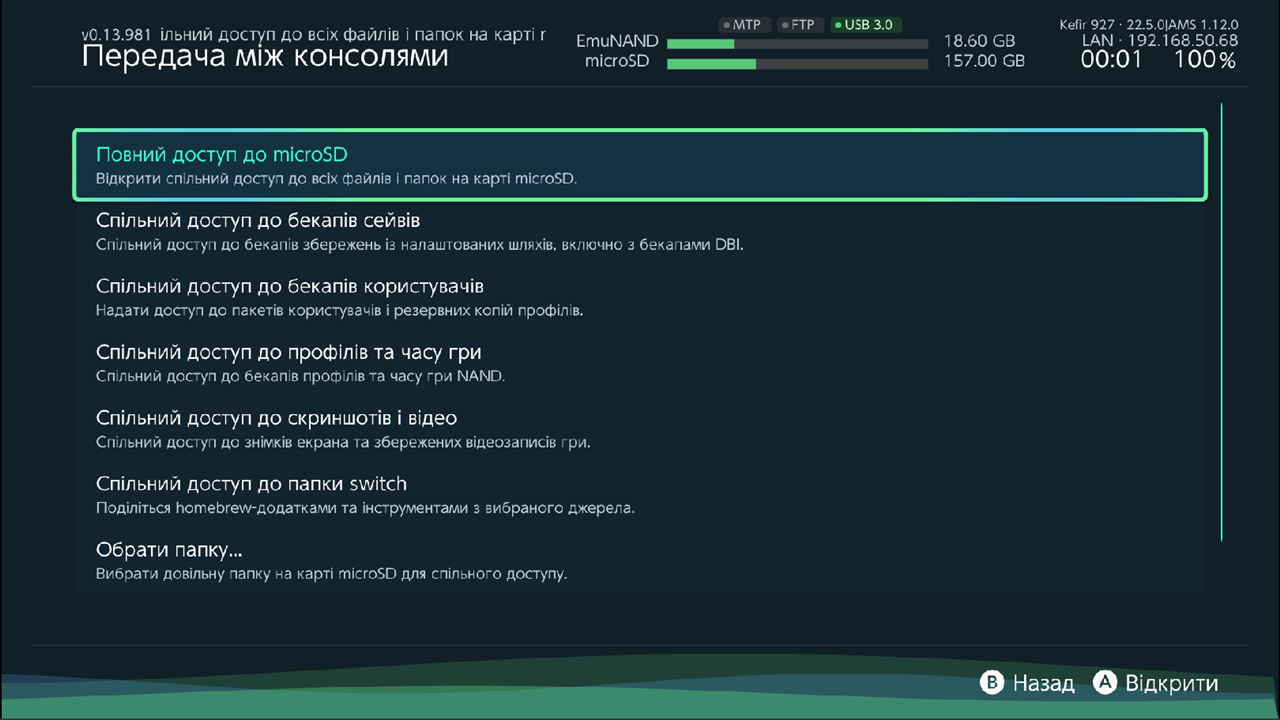
Перенесення профілів, наіграних годин, резервних копій збережень, знімків екрана, homebrew та інших файлів з однієї консолі на іншу через домашню мережу. Консоль-відправник відкриває доступ до файлів, а консоль-отримувач (або браузер на ПК чи телефоні) їх завантажує.
Де: на консолі-відправнику Інструменти → Передача між консолями. Для профілів і годин консоль-отримувач використовує Інструменти → Інструменти → Користувачі.
Що можна перенести
| Що | Консоль-відправник | Консоль-отримувач |
|---|---|---|
| Усі профілі та їхні години | Спільний доступ до профілів та часу гри | Користувачі → Відновити з іншої консолі або Прийняти з іншої консолі |
| Резервні копії збережень | Спільний доступ до бекапів сейвів | Завантажте файли, потім відновіть їх у Збереження |
| Знімки екрана й відео | Спільний доступ до скриншотів і відео | Завантажте в браузері |
Homebrew-програми (/switch) |
Спільний доступ до папки switch | Завантажте в браузері |
| Уся карта пам'яті | Повний доступ до microSD | Завантажте в браузері |
| Одна вибрана папка | Обрати папку... | Завантажте в браузері |
Що не переноситься:
- Встановлені ігри. Передача між консолями передає файли, а не встановлені тайтли. Встановіть ігри на новій консолі зі своїх файлів, див. Встановлення ігор.
- Ігрові збереження. Копіювати їх разом із профілями було б надто довго. Зробіть їхні копії в Збереження і перенесіть копії через Спільний доступ до бекапів сейвів, див. Перенести копії збережень.
- Спільний доступ до бекапів користувачів відкриває доступ до копій профілів у
/config/kefir/account_backups/. Відновити їх на консолі-отримувачі поки що не можна.
Перед початком
- Обидві консолі в одній локальній мережі (та сама Wi-Fi, не гостьова мережа).
- На обох консолях Kefir з Kefir Hub.
- Для відновлення профілів і годин також потрібні hekate і TegraExplorer. Kefir Hub сам копіює свій
TegraExplorer.binу/bootloader/payloads/, коли це потрібно. - Перед відновленням профілів зробіть резервну копію SYSTEM у hekate на консолі-отримувачі.
Відкрийте доступ на консолі-відправнику
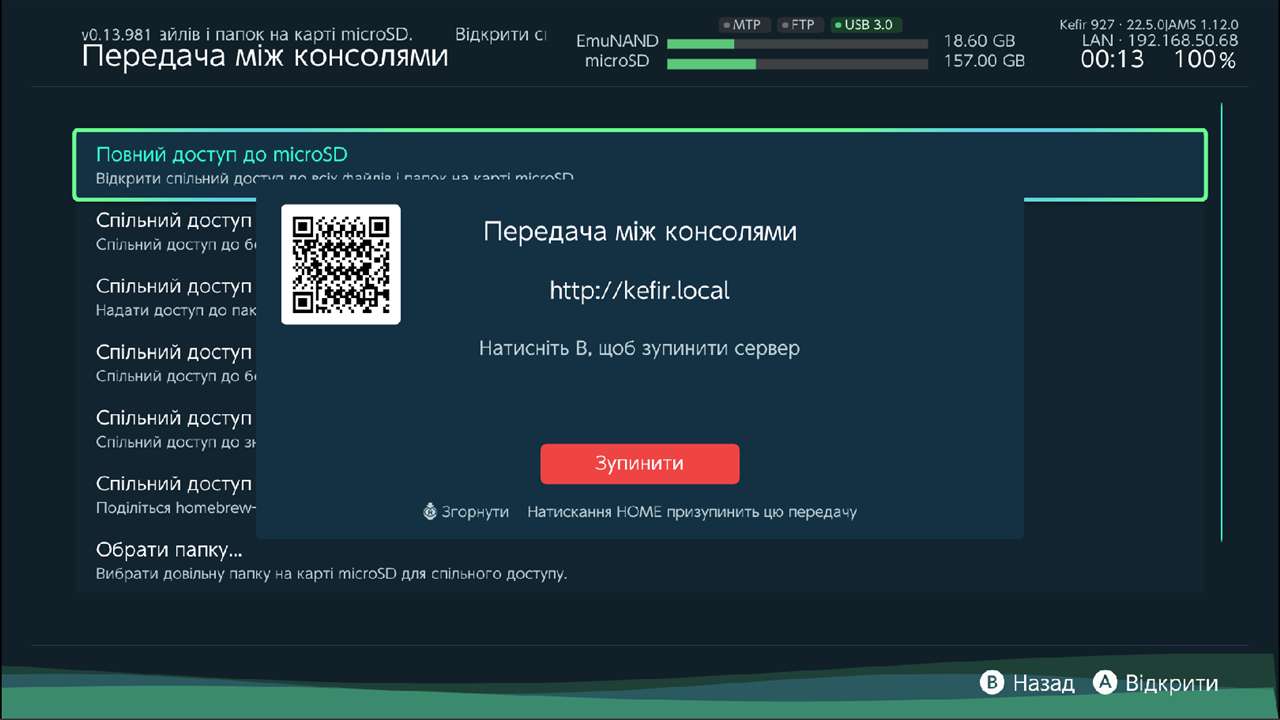
- Відкрийте Інструменти → Передача між консолями.
- Виберіть, що передати, і натисніть A. Якщо консоль не в мережі, Kefir Hub спершу запропонує підключитися.
- Відкриється екран сервера з адресою (наприклад,
http://192.168.1.20) і QR-кодом. Запишіть IP-адресу: її треба ввести на консолі-отримувачі. - Не закривайте цей екран, доки отримувач не закінчить. Натисніть B, щоб припинити доступ.
Якщо папки, яку треба передати, не існує (наприклад, ще немає копій збережень), Kefir Hub покаже «Failed to start folder server». Якщо сервер уже працює, Kefir Hub перемкне його на нові папки й коротко покаже адресу.
Сервер зупиняється сам, коли консоль втрачає мережу або змінюється її IP-адреса.
Перенести профілі та години
Копіюються всі профілі консолі-відправника з тими самими ID користувачів і, за бажанням, наіграні години. Ігрові збереження не копіюються: перенесіть їх окремо, див. Перенести копії збережень. Оскільки ID лишаються ті самі, копії збережень зі старої консолі відновлюються до тих самих профілів на новій.
Warning
Консоль-отримувач втрачає всі свої профілі: їх замінюють профілі з консолі-відправника. Якщо відновлювати години, її журнал гри теж замінюється. Спершу зробіть резервну копію SYSTEM у hekate.
На консолі-відправнику:
- Відкрийте Користувачі, натисніть A, виберіть Бекап профілів і годин, підтвердьте кнопкою Резервна копія. Якщо консоль перезапуститься в TegraExplorer, дочекайтеся завершення, потім запустіть Kefir і знову відкрийте Kefir Hub. Див. Резервна копія.
- Відкрийте Інструменти → Передача між консолями → Спільний доступ до профілів та часу гри. Можна також скористатися пунктом Надіслати на іншу консоль у Керування бекапами.
На консолі-отримувачі:
- Відкрийте Користувачі, натисніть A, виберіть Відновити з іншої консолі. Щоб лише завантажити копію й відновити пізніше, виберіть натомість Прийняти з іншої консолі.
- Введіть IP-адресу консолі-відправника. На клавіатурі вже буде перша частина адреси вашої мережі.
Можна дописати порт (
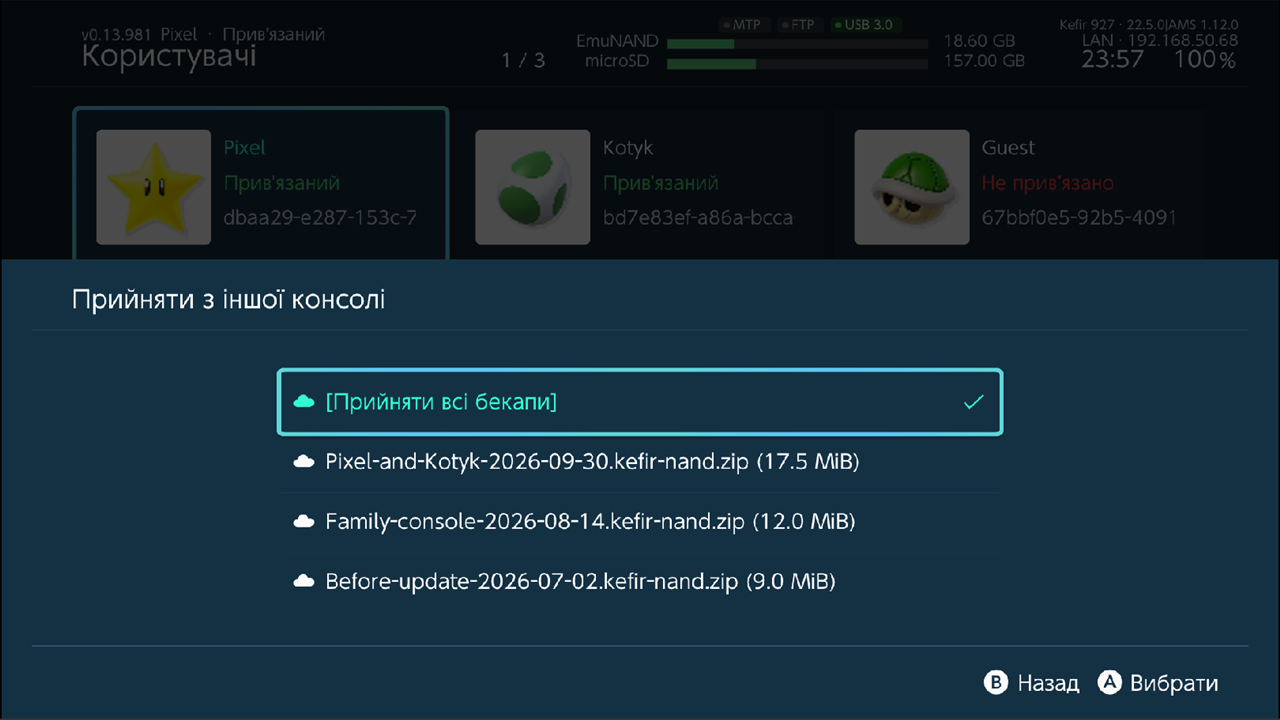
192.168.1.20:8080); без нього Kefir Hub сам перебере звичні порти. - Kefir Hub перевірить з'єднання й покаже список копій на консолі-відправнику. Виберіть потрібну. Якщо у Прийняти з іншої консолі копій кілька, перший рядок завантажує їх усі.
- Копія зберігається в
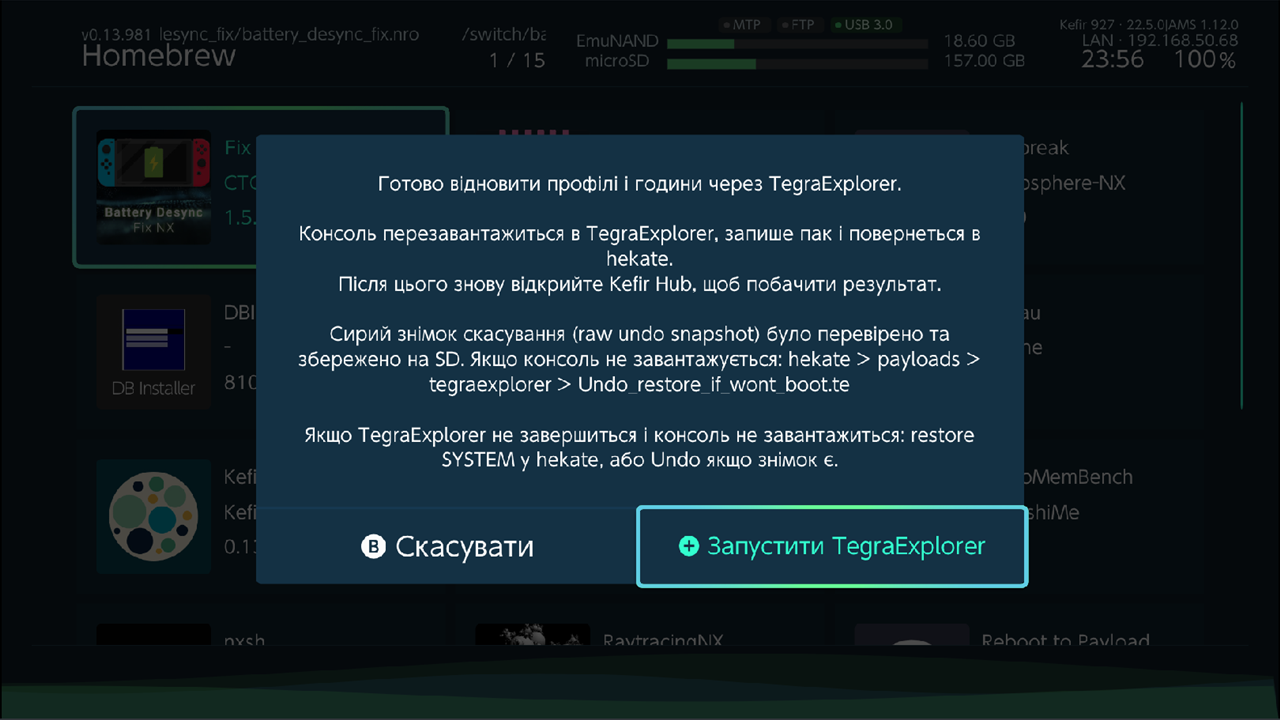
/config/kefir/nand_transfer/. Після Відновити з іншої консолі Kefir Hub запитає, що відновити: Лише профілі чи Профілі + години. - Натисніть Запустити TegraExplorer. Консоль перезапуститься в TegraExplorer, запише копію й повернеться в hekate. Не чіпайте консоль, поки триває запис.
- Запустіть Kefir і відкрийте Kefir Hub. Він покаже, чи завершилося відновлення.
Tip
Без мережі: скопіюйте файл .kefir-nand.zip з /config/kefir/nand_transfer/ на карті пам'яті консолі-відправника
в ту саму папку на карті отримувача, а потім скористайтеся Відновити профілі і години в Користувачі.
Перенести копії збережень
- На консолі-відправнику зробіть копії потрібних збережень у Збереження. Див. Збереження.
- Відкрийте Інструменти → Передача між консолями → Спільний доступ до бекапів сейвів. Kefir Hub відкриє доступ до папок із копіями
збережень:
/dumps, папок збережень DBI та додаткових папок копій, які ви додали в Збереження. - Перенесіть файли на карту пам'яті консолі-отримувача одним зі способів:
- відкрийте адресу в браузері на ПК чи телефоні, завантажте копії, а потім передайте їх на консоль-отримувач (див. Спільний доступ);
- на консолі-отримувачі відкрийте Файловий браузер → Джерела → Додати мережеве джерело, виберіть HTTP та
адресу консолі-відправника, а потім скопіюйте копії в ту саму папку (наприклад,
/dumps).
- На консолі-отримувачі відновіть збереження в Збереження. Див. Збереження.
Перенести знімки екрана, homebrew та інші файли
- На консолі-відправнику відкрийте Інструменти → Передача між консолями і виберіть Спільний доступ до скриншотів і відео, Спільний доступ до папки switch, Повний доступ до microSD або Обрати папку.... Для Обрати папку... зайдіть у потрібну папку й виберіть Обрати поточну папку.
- Відкрийте показану адресу в браузері на ПК чи телефоні й завантажте потрібне. Див. Спільний доступ.
На emuMMC пункт Спільний доступ до скриншотів і відео передає альбом того emuMMC, з якого завантажено консоль.
Скасувати відновлення профілів
Перед записом Kefir Hub і TegraExplorer зберігають на карті пам'яті копію профілів і годин консолі-отримувача. Якщо після відновлення консоль не завантажується:
- Увійдіть у hekate, відкрийте Payloads → TegraExplorer.
- Запустіть скрипт
Undo_restore_if_wont_boot.te. TegraExplorer керується кнопкою живлення та кнопками гучності. Скрипт повертає старі профілі. - Якщо копії для скасування немає або консоль усе одно не завантажується, відновіть резервну копію SYSTEM у hekate.
Проблеми
«Could not connect to the remote console». Перевірте, що обидві консолі в одній мережі і що на консолі-відправнику досі відкритий екран сервера. Звірте IP-адресу з тією, що на цьому екрані.
«No profiles & play hours backups found on the sending console». Консоль-відправник передає щось інше або ще не має копії. Зробіть там копію й запустіть Спільний доступ до профілів та часу гри.
«Failed to start folder server». Папки, які треба передати, ще не існують на консолі-відправнику.
«Could not start TegraExplorer». Скопіюйте TegraExplorer.bin у /bootloader/payloads/ і спробуйте знову.
«TegraExplorer did not finish restoring profiles & play hours». Відновлення не завершилося. Якщо консоль завантажується, запустіть відновлення ще раз. Якщо ні — див. Скасувати відновлення профілів.
Сервер зупиняється під час передачі. Консоль-відправник втратила мережу або отримала нову IP-адресу. Підключіться знову, ще раз відкрийте доступ і використайте нову адресу.