Додаткові програми
Отримуйте homebrew-застосунки: магазин Homebrew App Store, збірки DBI, завантажувачі модів і завантаження за прямим посиланням.
Де: Інструменти → Додаткові програми
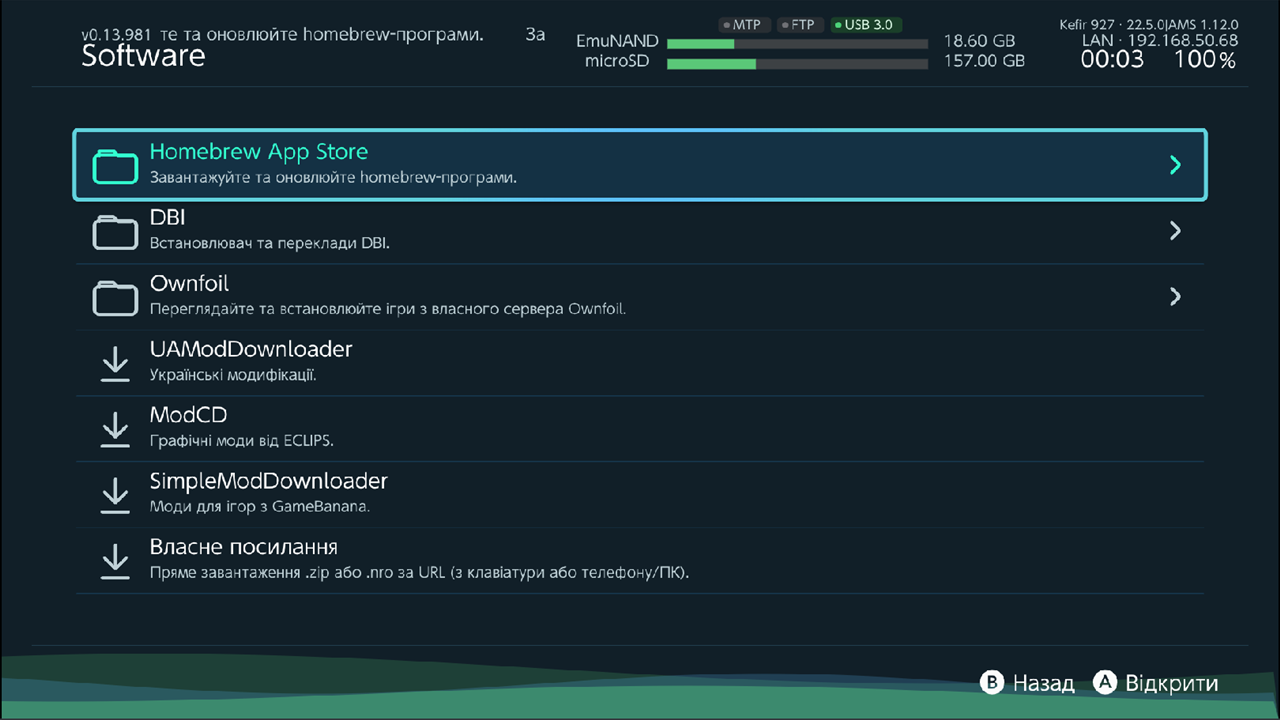
| Пункт | Що це |
|---|---|
| Homebrew App Store | Перегляд, установлення, оновлення й видалення homebrew-застосунків. |
| DBI | Завантаження збірок DBI, його конфігу та фанатських перекладів. |
| Ownfoil | Установлення ігор із власного сервера Ownfoil. Див. Установлення через мережу. |
| UAModDownloader | Завантажує застосунок UAModDownloader (українські моди). |
| ModCD | Завантажує застосунок ModCD (графічні моди ECLIPS). |
| SimpleModDownloader | Завантажує застосунок SimpleModDownloader (моди для ігор із GameBanana). |
| Власне посилання | Завантажити .zip або .nro за будь-яким прямим посиланням. |
Для всіх пунктів потрібне з'єднання з інтернетом.
Homebrew App Store
Список застосунків береться з Homebrew App Store (fortheusers.org).
Де: Інструменти → Додаткові програми → Homebrew App Store
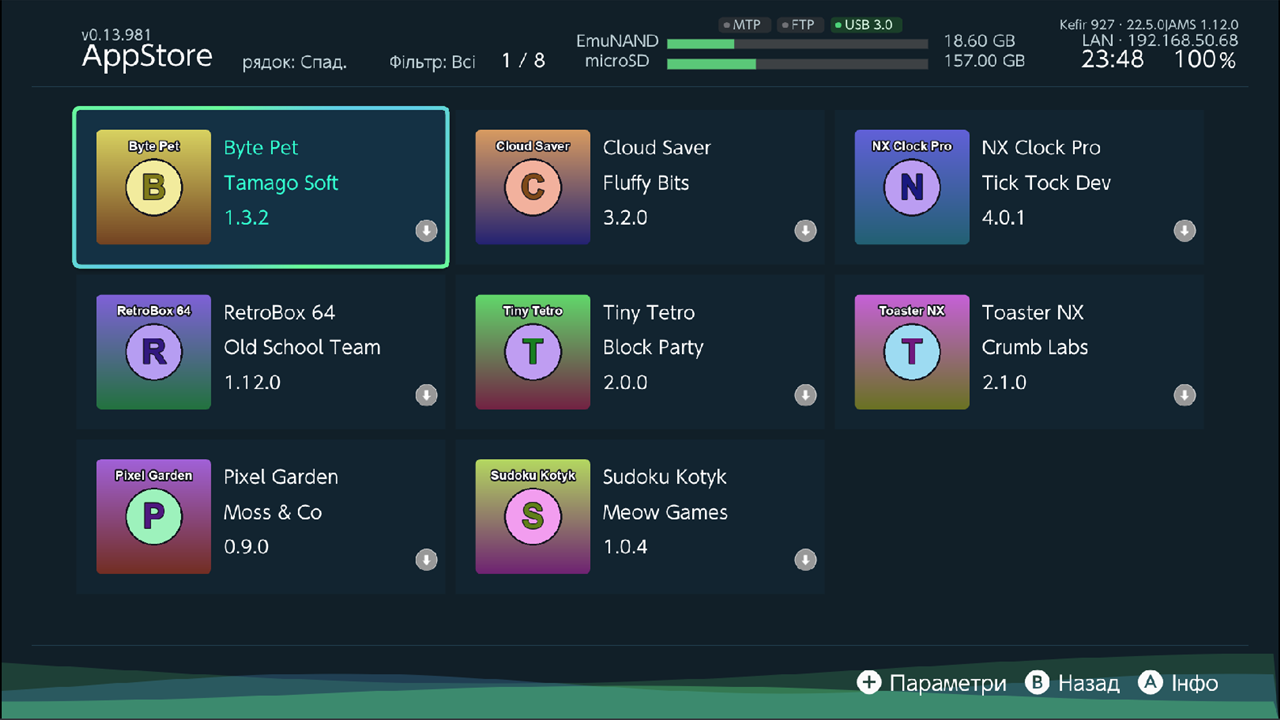
Маленька іконка на кожній плитці показує стан застосунку: не встановлено, встановлено, є оновлення або знайдено на карті пам'яті, але встановлено не через магазин.
Установіть, оновіть або видаліть застосунок
- Виберіть застосунок і натисніть A (Інфо). Відкриється сторінка застосунку з описом, версією, розміром і кількістю завантажень.
- Доступні дії залежать від стану застосунку:
- Встановити — застосунок не встановлено.
- Оновити — є новіша версія, або застосунок знайдено на карті пам'яті без даних магазину.
- Запустити — запустити встановлений застосунок.
- Видалити — видалити файли застосунку («Completely remove …?»).
- Виберіть дію кнопкою D-pad вгору/вниз і натисніть A. Запустити і Видалити просять підтвердження.
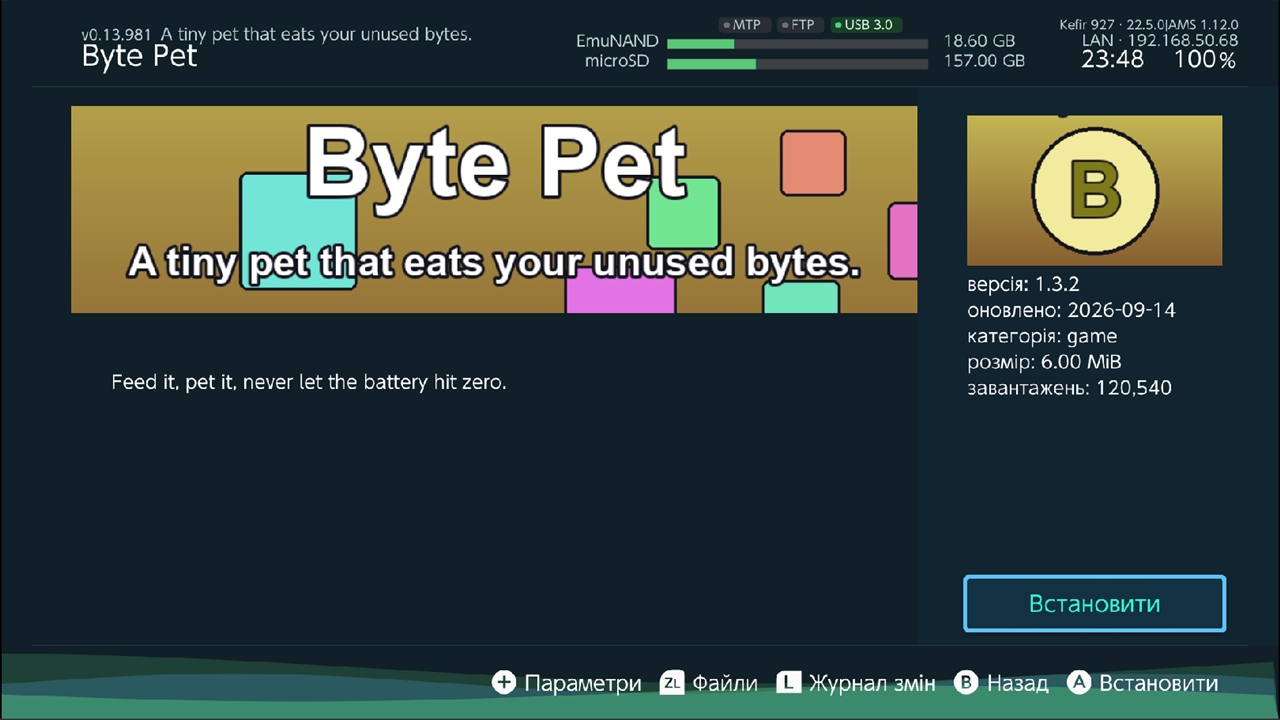
На сторінці застосунку:
| Кнопка | Дія |
|---|---|
| L | Журнал змін / Деталі — перемкнутися між списком змін і описом |
| ZL | Файли — список файлів, які встановлює застосунок |
| + | Параметри: Більше від автора, Залишити відгук, Відвідати сайт |
| B | Назад |
Відвідати сайт видно, лише якщо в застосунку є сайт і Kefir Hub працює як повноцінний застосунок (а не з Альбому).
Знайдіть застосунок
Натисніть + (Параметри магазину програм) у списку.
| Параметр | Що робить | За замовчуванням |
|---|---|---|
| Фільтр | Показати одну категорію: Всі, Ігри, Емулятори, Інструменти, Додатково, Теми, Застарілі, Різне. | Всі |
| Сортування | Оновлено, Завантаження, Розмір або За алфавітом. | Оновлено |
| Порядок | За спаданням або За зростанням. | За спаданням |
| Макет | Іконки, Сітка або HB Menu. | Сітка |
| Пошук | Пошук за назвою чи ключовим словом. Щоб вийти з результатів пошуку, натисніть B. | — |
Більше від автора на сторінці застосунку показує всі застосунки того самого автора. Щоб повернутися до повного списку, натисніть B.
DBI
DBI — окремий застосунок-інсталятор. Це меню лише завантажує DBI та його файли; як установлювати ігри через DBI, описано в розділі Установлення через USB.
Де: Інструменти → Додаткові програми → DBI
| Пункт | Що робить |
|---|---|
| Завантажити список перекладів DBI / Оновити список перекладів DBI | Завантажує список фанатських перекладів DBI. Після цього переклади з'являються під лінією. |
| Остання російська версія DBI | Завантажує найновішу російську збірку DBI в /switch/DBI/DBI.nro. |
| Скинути налаштування DBI | Замінює ваш конфіг DBI (/switch/DBI/dbi.config) стандартним конфігом Kefir. Утримуйте A, щоб підтвердити. |
| переклад | Завантажує DBI з цим фанатським перекладом у /switch/DBI/. |
Warning
Остання російська версія DBI і кожен переклад замінюють /switch/DBI/DBI.nro. Скинути налаштування DBI перезаписує ваші налаштування DBI.
Завантажувачі модів
UAModDownloader, ModCD і SimpleModDownloader завантажують найновішу версію відповідного застосунку з GitHub.
- Виберіть пункт і натисніть A.
- Коли завантаження завершиться, з'явиться «Done». Застосунок зберігається в
/switch/<назва>/<назва>.nroі з'являється в списку homebrew. - Запустіть застосунок зі списку homebrew (Homebrew), щоб завантажувати моди.
Якщо вибрати пункт знову, застосунок оновиться до найновішої версії.
Завантажте за посиланням
Власне посилання завантажує архів .zip або застосунок .nro за прямим посиланням.
- Виберіть Власне посилання і натисніть A.
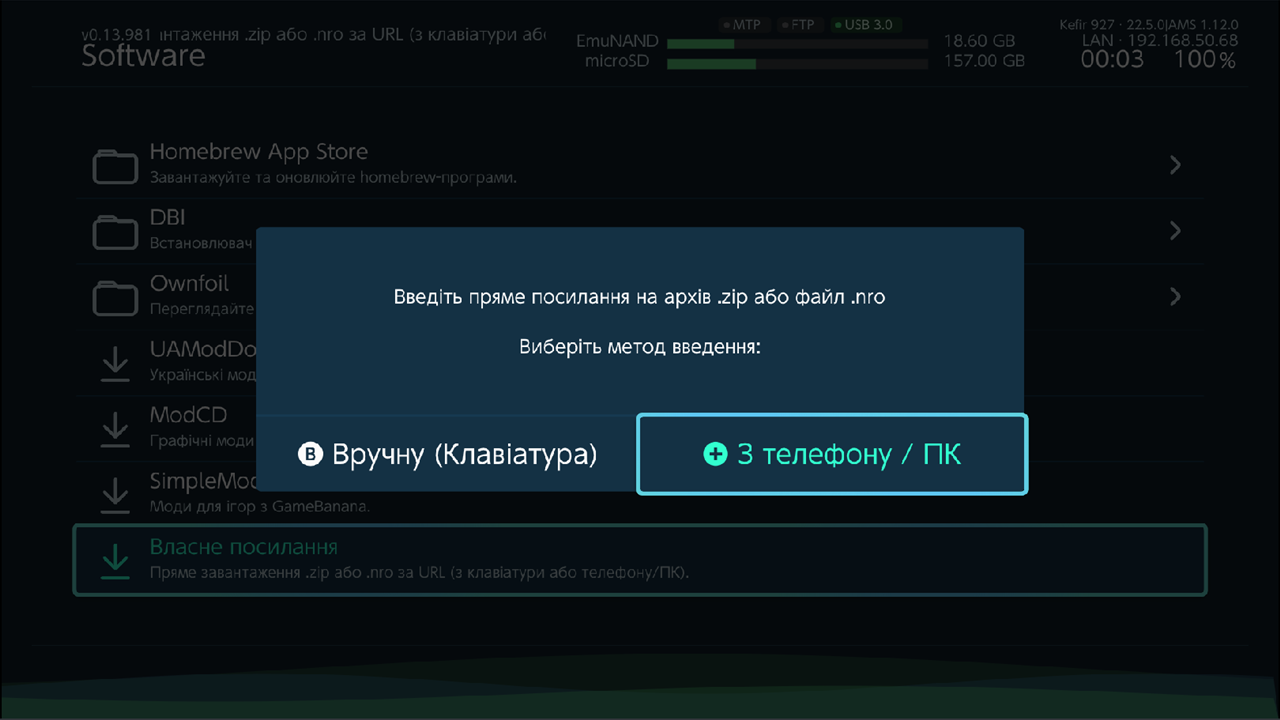
- Виберіть, як ввести посилання: Вручну (Клавіатура) або З телефону / ПК.
- З З телефону / ПК відскануйте QR-код телефоном або відкрийте показану адресу на комп'ютері в тій самій мережі й надішліть посилання звідти.
- Введіть посилання. Воно має починатися з
httpі закінчуватися на.zipабо.nro. - Якщо файл більший за 20 МБ, Kefir Hub попередить, що великі файли можуть спричинити проблеми. Виберіть Примусово, щоб усе одно завантажити.
- Що далі, залежить від файлу:
.nro: зберігається в/switch/<назва>/<назва>.nro. Kefir Hub запропонує його запустити..zip: зберігається в/downloads/, і відкривається вікно Параметри розпакування.
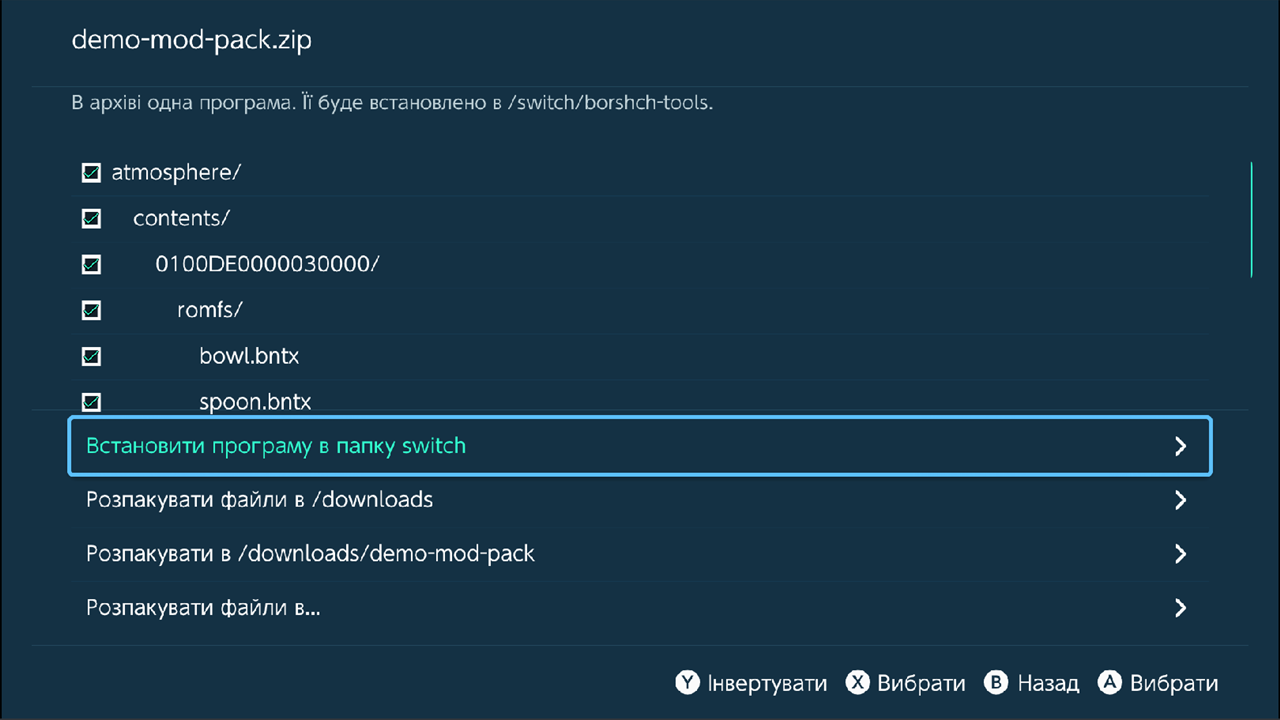
У вікні Параметри розпакування:
- Якщо в архіві один застосунок, виберіть Встановити програму в папку switch.
- Інакше позначте потрібні файли (X вибирає, Y інвертує вибір) і виберіть, куди їх покласти: Розпакувати файли в /downloads, у нову папку з назвою архіву або Розпакувати файли в..., щоб вибрати папку.
- Після розпакування Kefir Hub запитає, чи видалити завантажений
.zip, і може запропонувати запустити застосунок або відкрити папку у Файловому менеджері.
Проблеми
«This isn't a direct link to a .zip or .nro file.» Посилання веде на вебсторінку, а не на файл. Виберіть Виправити URL і виправте його.
«Couldn't download that file.» Адреса неправильна або сервер не відповів. Виберіть Виправити URL і спробуйте знову.
«Failed to download application». Не вдалося зв'язатися із сервером App Store. Перевірте з'єднання з інтернетом і спробуйте знову.
Застосунок показано встановленим, хоча його файлів уже немає. Для застосунків без одного файлу запуску (наприклад, системних модулів) App Store покладається на власний запис про встановлення. Виберіть Видалити (це спрацює, навіть якщо файлів уже немає), а потім знову Встановити.