Homebrew
Вкладка Homebrew показує homebrew-застосунки (файли .nro) на карті пам'яті. Тут їх можна запускати,
сортувати, позначати як обрані, видаляти або додавати до HOME Menu окремою іконкою.
Де: перша вкладка головного екрана. З Інструменти натисніть L або −.
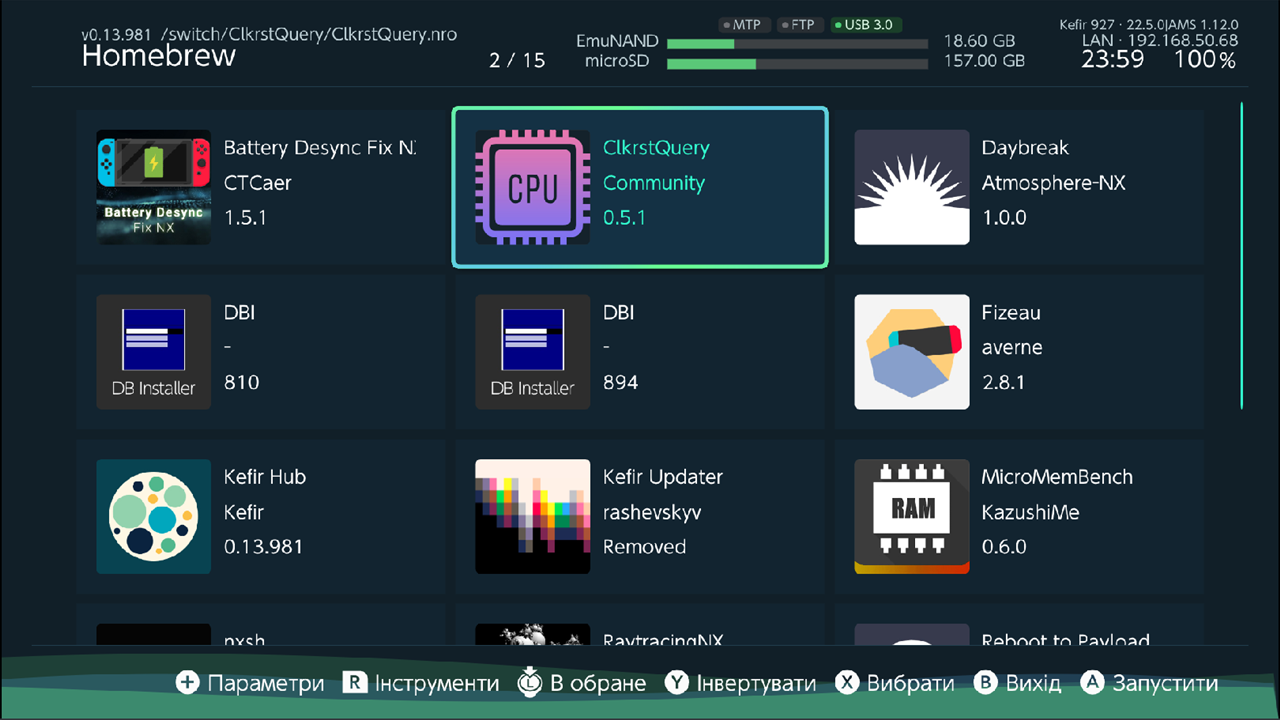
Які застосунки показано
- кожен
.nroу/switch/та в його підпапках на один рівень нижче (наприклад,/switch/ftpd/ftpd.nro); - кожен
.nroу ваших власних папках пошуку, до двох рівнів углиб (див. Додати папку пошуку).
Файли й папки, назва яких починається з крапки, пропускаються. Список оновлюється сам, коли ви додаєте чи видаляєте застосунок у Файловому браузері.
Запуск застосунку
- Виберіть застосунок. У заголовку видно його шлях і позицію в списку.
- Натисніть A (Запустити). Kefir Hub закриється, і застосунок запуститься.
Коли ви вийдете із застосунку, знову відкриється Homebrew Menu (/hbmenu.nro).
Сортування й вигляд
- Натисніть + (Параметри).
- Змініть Сортування, Порядок, Макет або Показати приховані. Список оновиться одразу.
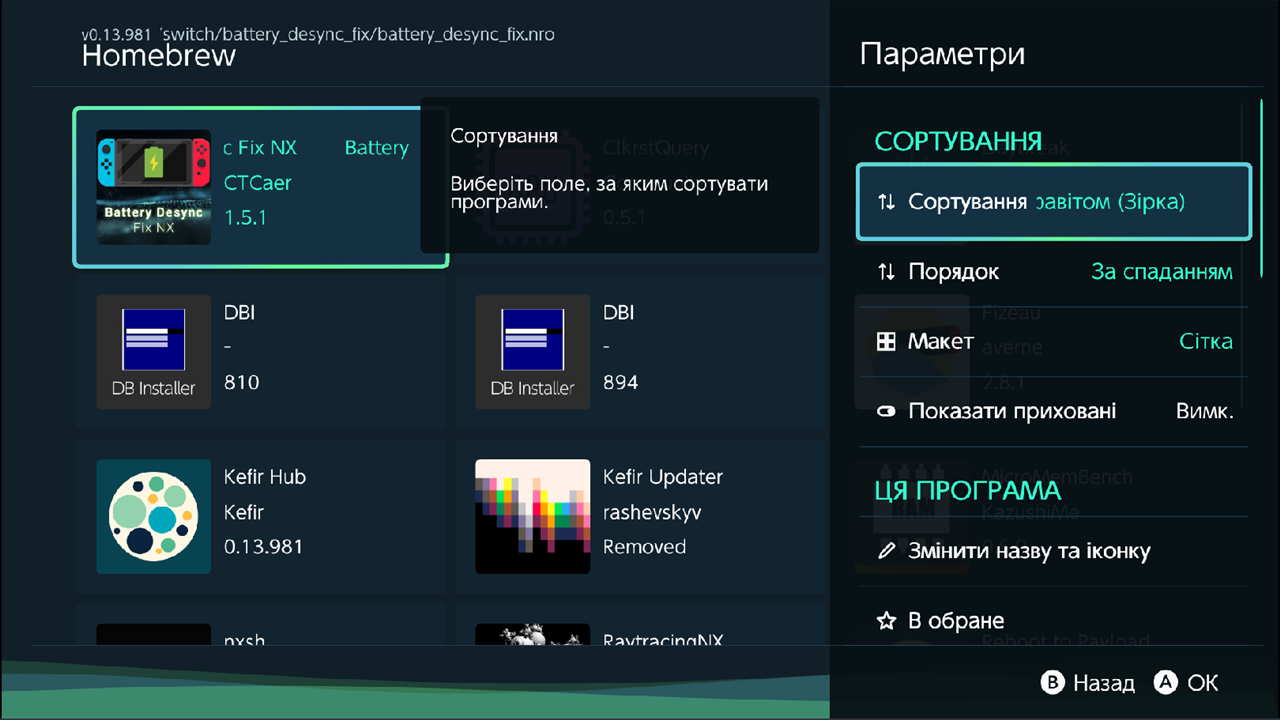
| Опція | Що робить | Типово |
|---|---|---|
| Сортування | Оновлено: спершу ті, що запускали чи змінювали останніми. За алфавітом: за назвою. Розмір: за розміром файлу. Варіанти (Star) ставлять обрані застосунки першими |
За алфавітом (Зірка) |
| Порядок | За спаданням або За зростанням. Діє для Оновлено і Розмір; За алфавітом завжди від А до Я | За спаданням |
| Макет | Список: по рядку на застосунок, з версією та розміром файлу. Іконки: шість іконок у рядку, назву видно лише для вибраної. Сітка: три плитки в рядку з іконкою, назвою, автором і версією. HB Menu: один ряд іконок, яким рухаються Ліворуч / Праворуч, і велика інформаційна панель вибраного застосунку, як у класичному Homebrew Menu | Сітка |
| Показати приховані | Показувати також приховані застосунки | Вимкнено |
Обрані застосунки
Перед назвою обраного застосунку стоїть ★, і він тримається вгорі списку.
Обране працює лише тоді, коли Сортування — один із варіантів (Star).
- Натисніть L3 на застосунку, щоб виконати В обране або З обраного.
- Або натисніть + і виберіть В обране чи З обраного. Так можна позначити й кілька вибраних застосунків.
Вибір кількох застосунків
- Натисніть X (Вибрати) на кожному застосунку. На ньому з'явиться позначка, а курсор перейде до наступного.
- Натисніть Y (Інвертувати), щоб вибрати все невибране і зняти вибір з вибраного.
- Натисніть +. Панель покаже ВИБРАНИЙ HOMEBREW з кількістю, і дії застосуються до всіх них.
Щоб зняти вибір із застосунку, натисніть на ньому X ще раз.
Видалення застосунку
- Виберіть застосунок або кілька.
- Натисніть + і виберіть Видалити.
- Підтвердьте кнопкою Видалити.
Kefir Hub видаляє файл .nro. Папка застосунку та інші його файли (налаштування, збереження самого застосунку)
лишаються на карті; за бажання видаліть їх у Файловому браузері.
Warning
Видалення не можна скасувати.
Зміна назви та іконки застосунку
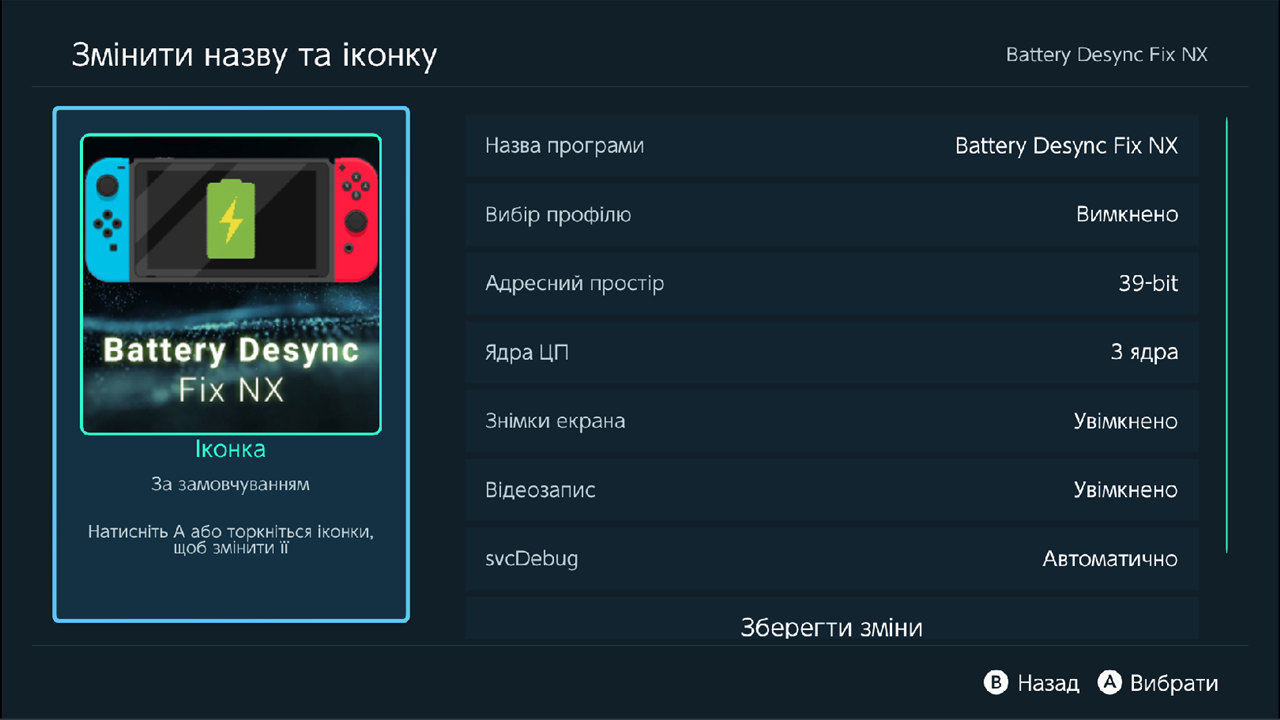
Ця дія переписує назву та іконку, що зберігаються всередині файлу .nro, тож нові побачать усі лаунчери.
- Виберіть один застосунок (інші не мають бути вибрані).
- Натисніть + і виберіть Змінити назву та іконку.
- Змініть Назва програми. Натисніть A на іконці або торкніться її, щоб вибрати нову: Локальний файл (зображення з карти пам'яті) або SteamGridDB (пошук в інтернеті).
- Виберіть Зберегти зміни.
Додати застосунок до HOME Menu (форвардер)
Форвардер — це іконка в HOME Menu, яка запускає homebrew напряму, без Homebrew Menu. Застосунок стартує в режимі тайтла, з усією пам'яттю.
Warning
Форвардер встановлюється як гра. Встановлення будь-чого, крім офіційного контенту, може призвести до бану консолі, коли вона вийде в мережу. Kefir Hub спершу просить увімкнути встановлення і попереджає про це.
- Виберіть один застосунок (інші не мають бути вибрані).
- Натисніть + і виберіть Встановити форвардер у розділі ФОРВАРДЕР.
- Якщо встановлення вимкнено, Kefir Hub спитає Встановлення вимкнено. Увімкнути зараз? Виберіть Увімкнути, прочитайте попередження й ще раз виберіть Увімкнути.
- Якщо Питати щоразу вимкнено, форвардер створиться одразу з типовими опціями. Якщо ввімкнено, відкриється редактор форвардера: змініть назву, автора, версію чи іконку й виберіть Створити форвардер.
- Поверніться в HOME Menu. Там з'явиться нова іконка.
| Опція | Що робить | Типово |
|---|---|---|
| Питати щоразу | Відкривати редактор для кожного форвардера замість типових значень | Вимкнено |
| Параметри форвардера | Типові значення для нових форвардерів. Також у Налаштування → Homebrew → Форвардери | див. нижче |
| Вибір профілю | Питати, який профіль користувача взяти під час запуску форвардера | Вимкнено |
| Адресний простір | Розкладка пам'яті для застосунку. Ставте 36-bit, лише якщо цього потребує старий застосунок | 39-bit |
| Ядра ЦП | 3 або 4 ядра процесора для застосунку. Четверте ядро спільне із системою і може спричиняти підгальмовування | 3 ядра |
| Знімки екрана | Дозволити знімки екрана, поки працює застосунок | Увімкнено |
| Відеозапис | Дозволити запис відео, поки працює застосунок. Потребує Знімки екрана | Увімкнено |
| svcDebug | Дозвіл налагодження для застосунку | Автоматично |
Форвардер для будь-якого .nro або ROM гри можна зробити й у Файловому браузері.
Додати папку пошуку
Kefir Hub може показувати застосунки з інших папок, крім /switch/.
- Перейдіть до Інструменти → Налаштування → Homebrew → Шляхи пошуку Homebrew.
- Виберіть Додати папку і вкажіть папку на карті пам'яті.
Або у Файловому браузері наведіть курсор на папку (нічого не вибираючи), натисніть +, виберіть Додатково, а потім Додати до шляхів пошуку Homebrew.
Щоб прибрати папку пошуку, виберіть її в Шляхи пошуку Homebrew або скористайтеся пунктом Видалити шляхи пошуку Homebrew у Файловому браузері.
Інше в панелі опцій
Панель опцій вкладки Homebrew має також пункти розділу Встановлення та обмін (Вебсервер, Змонтувати MTP, Встановлення з ПК (USB), Ownfoil) і розділу налаштувань (Встановити форвардер Title Mode, Налаштування). Див. Встановлення ігор і Спільний доступ.
Проблеми
Застосунку немає в списку. Перевірте, що файл має розширення .nro і лежить у /switch/ або на одну папку
нижче. Для глибших папок потрібна папка пошуку. Назви, що починаються з крапки, пропускаються.
У застосунку немає іконки. Kefir Hub показує лише іконки розміром 256 × 256 пікселів. Замість інших видно типове зображення.
У списку є «Kefir Updater» з версією «Removed». Kefir Updater замінено на Оновлювач у Інструменти. Натисніть A на цьому пункті, прочитайте повідомлення й утримуйте A на OK п'ять секунд. Пункт зникне.
Застосунок прихований, і я не можу його показати. Увімкніть Показати приховані. У Kefir Hub немає команди, щоб
приховати чи показати застосунок. Приховані застосунки позначено у /config/kefir/playlog.ini: рядок hidden
під шляхом застосунку. Видаліть цей рядок, щоб застосунок знову з'явився.