Ігри
Список ігор, встановлених на консолі. Тут можна запустити гру, подивитися, що саме встановлено (основна гра, оновлення, DLC), перенести її між внутрішньою пам'яттю консолі (NAND) і картою пам'яті, вивантажити як файли NSP і видалити.
Де: Інструменти → Ігрові інструменти → Ігри
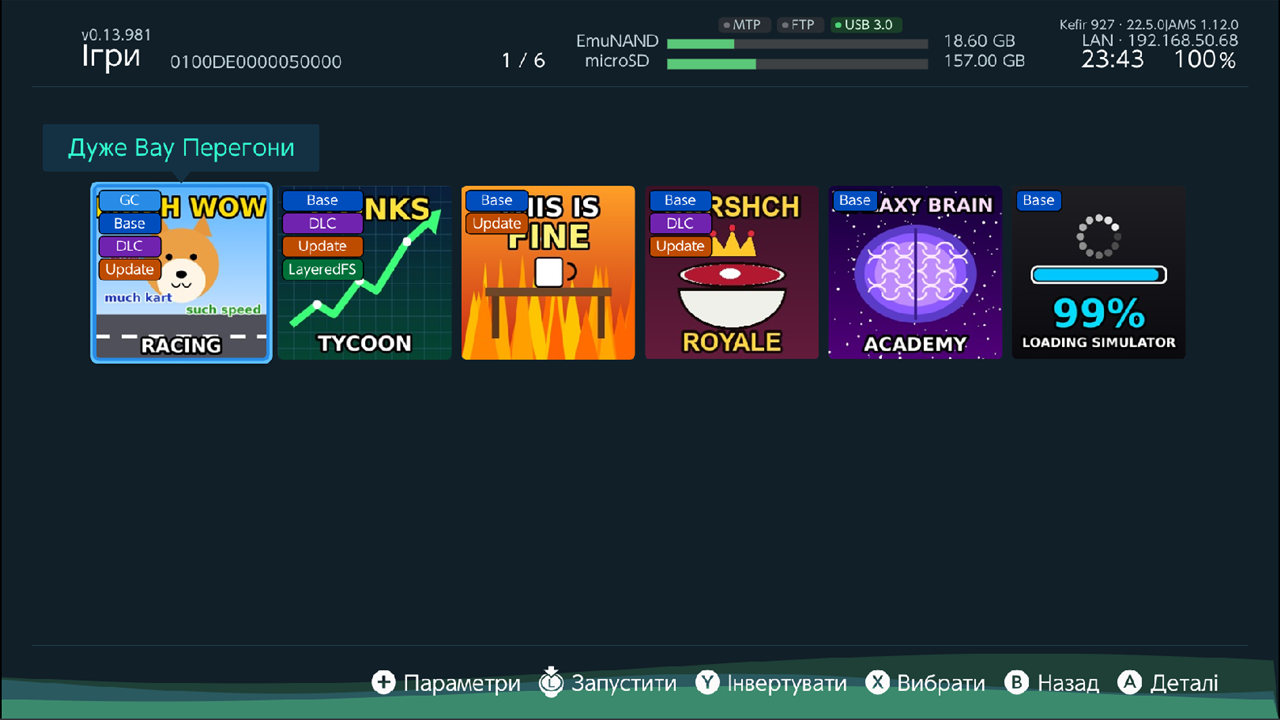
Як читати список
Біля кожної гри є маленькі позначки:
| Позначка | Що означає |
|---|---|
| SD / NAND | Де лежить гра: на карті пам'яті чи у внутрішній пам'яті. Якщо гра розділена між ними, видно обидві. |
| GC | Частина гри — на вставленому картриджі. |
| Base, Update, DLC | Які частини встановлено. |
| LayeredFS | У папці модів гри є файли, тож Atmosphère завантажує для неї моди. |
| - | Основну гру не встановлено (лишилися тільки оновлення чи DLC). |
Ігри без встановленого вмісту або з даними, які не вдалося прочитати, теж показуються, доки ви не вимкнете Показувати недоступні ігри (див. Параметри).
Запустити гру
- Наведіть на гру.
- Натисніть L3 (натисніть лівий стік).
Запустити можна й з екрана подробиць: натисніть L3 або натисніть + і виберіть Запустити.
Щоб консоль вибрала гру за вас, натисніть +, виберіть Запустити випадкову гру, а потім Запустити у вікні.
Подробиці про гру
- Наведіть на гру й натисніть A.
- Відкриється екран Деталі гри. Угорі видно Title ID, Версія, Мови, Папка модів, Час у грі, Останній запуск, а також скільки в гри Компоненти, Тікети і Збереження.
- Унизу три вкладки: Контент (основна гра, оновлення, DLC), Тікети і Збереження. Перемикайте їх кнопками L і R.
- Кнопками ZL / ZR можна перейти до попередньої чи наступної гри, не виходячи з екрана.
- Щоб скористатися пунктами вгорі (наприклад, списком мов чи папкою модів), натисніть Вгору на першому рядку вкладки, а потім A.
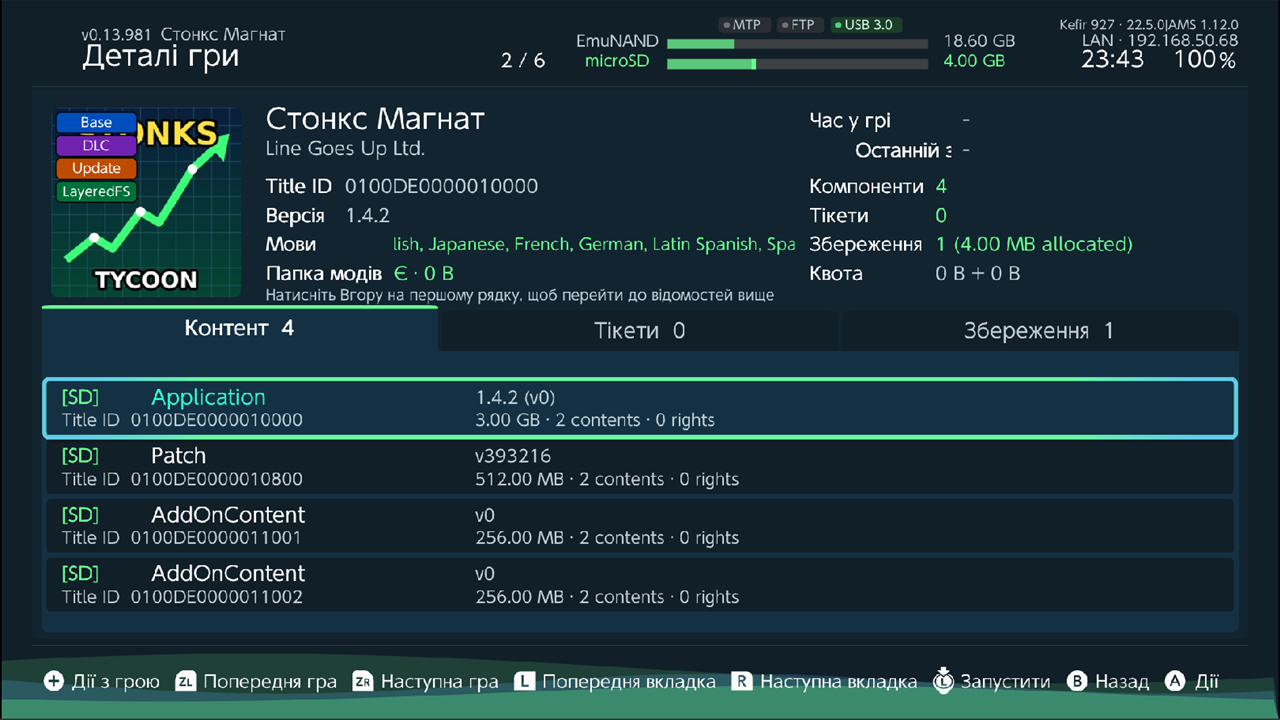
Що робить A на рядку вкладки:
- рядок Контент: відкриває Дії з компонентом — Відкрити у файловому браузері (перегляд файлів компонента, лише читання), Дамп NSP (вивантажити тільки цей компонент), Перенести компонент на SD або Перенести компонент в NAND, Інформація про вміст;
- рядок Тікети: показує rights ID, покоління ключів і тип квитка;
- рядок Збереження: відкриває Дії зі збереженням — див. Слоти збережень.
Вибрати кілька ігор
- X — позначити гру під курсором або зняти позначку.
- Y — інвертувати вибір.
- B — зняти всі позначки (ще раз B — вийти).
Дії в розділі ВИБРАНІ ІГРИ меню + застосовуються до всіх позначених ігор. Якщо нічого не позначено — до гри під курсором.
Перенести гру між NAND і картою пам'яті
Під час перенесення вміст копіюється в інше сховище, гра перемикається на нову копію, і лише після цього стара копія видаляється.
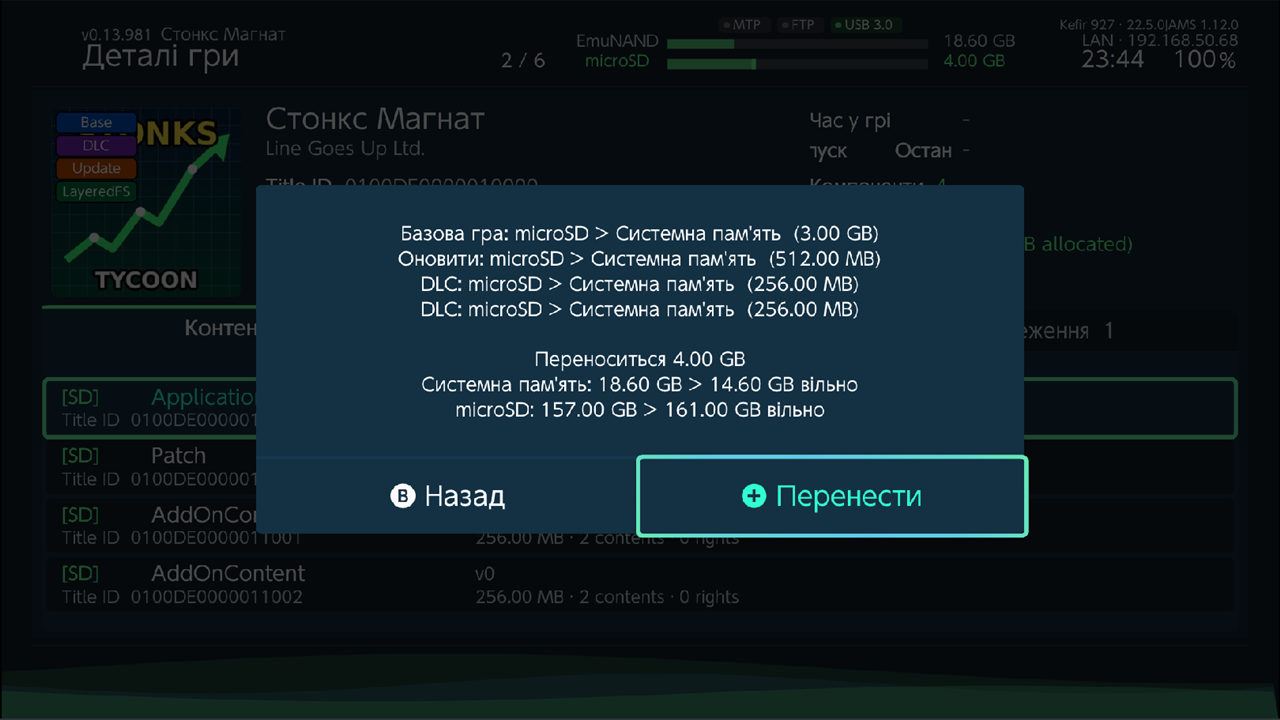
Одна гра, з екрана подробиць: 1. Відкрийте гру кнопкою A і натисніть +. 2. У Дії з грою виберіть Перенести на SD або Перенести на NAND. Показується лише той напрямок, у якому є що переносити. 3. У зведенні видно кожну частину, що переїде, кожну, що залишиться, загальний розмір і вільне місце в обох сховищах до й після. Виберіть Перенести.
Кілька ігор, зі списку: 1. Позначте ігри й натисніть +. 2. Виберіть Перенести на SD або Перенести на NAND. Перенесення почнеться одразу, без зведення.
Лише одна частина (наприклад, тільки DLC): на вкладці Контент натисніть A на потрібній частині й виберіть Перенести компонент на SD або Перенести компонент в NAND.
Warning
Перенесення цілої гри не почнеться, якщо в цільовому сховищі замало вільного місця. Поки дані копіюються, перенесення можна скасувати; наприкінці, коли гра перемикається на нову копію, скасувати вже не можна. Не вимикайте консоль під час перенесення.
Вивантажити гру як NSP (дамп)
- Позначте ігри (або наведіть на одну), натисніть + і виберіть Дамп.
- Виберіть, що вивантажити: Дамп всього, Дамп програми (основна гра), Дамп патчу (оновлення), Дамп DLC (DLC) або Дамп патчу даних. Пропонуються лише ті частини, що є в усіх позначених іграх.
- У Виберіть місце для дампу виберіть, куди писати:
- SD-карта (/dumps/) — файли потраплять у
/dumps/NSP/на карті пам'яті; - Передача USB (Switch <-> Switch) — передати на іншу консоль через USB;
- Тест швидкості (/dev/null) — дані читаються й відкидаються, щоб перевірити швидкість;
- тут також з'являються налаштовані мережеві розташування й USB-накопичувачі.
- SD-карта (/dumps/) — файли потраплять у
З екрана подробиць: + → Дамп усіх компонентів, або на вкладці Контент A → Дамп NSP для однієї частини.
Налаштування дампів — у + → Додаткові параметри → Параметри дампу (див. Параметри дампу).
Зібрати один NSP (репак)
Репак складає основну гру, її найновіше оновлення і всі DLC в один файл NSP.
- Відкрийте гру кнопкою A, натисніть +, виберіть Створити репак.
- Позначте, що включити: Базова гра/BASE, Оновлення/Patch, Доповнення/DLC.
- Виберіть Створити репак унизу.
Файл записується в /games/ на карті пам'яті.
Видалити гру
- Позначте ігри (або наведіть на одну) і натисніть +.
- Виберіть Видалити і підтвердіть кнопкою Видалити. Якщо в позначеної гри є моди, у питанні буде ще Видалити разом із модами: моди гри теж видаляться (чити залишаться).
Буде видалено встановлену основну гру, оновлення й DLC, і гра зникне зі списку. Збереження залишаються — після цього вони видні в Збереження на вкладці Видалені ігри. Щоб прибрати й збереження, видаліть їх у розділі Збереження.
Обмеження гри
Дозвольте грі запускатися без прив'язаного акаунта Nintendo або дозвольте знімки екрана й запис відео там, де гра це забороняє.
- Відкрийте екран подробиць гри, натисніть + → Обмеження.
- Перемкніть Потрібен зв'язаний обліковий запис Nintendo, Знімки екрана дозволені чи Запис відео дозволено. Увімкнений запис відео дозволяє й знімки екрана.
- Зміна діятиме з наступного запуску.
Warning
Це переписує керівні дані гри (основної гри й оновлення), тож консолі потрібні сигпатчі (у Kefir є sys-patch). Повторне встановлення оновлення повертає початкові обмеження; тоді перемкніть їх знову.
Примусова мова гри
Запускайте гру іншою мовою, ніж мова консолі, наприклад англійською для перекладу, що замінює англійський текст.
- Відкрийте екран подробиць гри, натисніть + → Примусова мова.
- Виберіть мову (у списку лише мови самої гри) або Вимк..
- Мова діятиме з наступного запуску. Мови на екрані подробиць покаже «Примусово: …».
Пакети перекладу з файлом kefir_lang.json вмикають це самі під час встановлення.
Це налаштування Atmosphère override_language у /atmosphere/contents/<Title ID>/config.ini.
Папка модів
Atmosphère завантажує моди гри з папки /atmosphere/contents/<Title ID>/ на карті пам'яті (LayeredFS).
- На екрані подробиць Папка модів показує Немає, Порожня або Є з розміром модів.
- + → Відкрити папку модів відкриває її у файловому менеджері. Якщо папки немає, пункт називається Створити папку модів; підтвердіть кнопкою Створити.
- Зі списку + → Створити папки модів створює папку для кожної позначеної гри.
- + → Видалити моди видаляє все в папці, крім
cheats/; чити керуються в розділі Чити.
Порожня папка нічого не робить — скопіюйте в неї файли мода.
Слоти збережень
Ці дії працюють зі збереженнями гри на самій консолі. Щоб створити резервну копію чи відновити збереження, скористайтеся розділом Збереження.
Екран подробиць, вкладка Збереження:
- X або Створити слот збереження — створює порожнє збереження для користувача, у якого його ще немає:
- Виберіть користувача.
- Виберіть розмір: стандартний, +16 МіБ або +64 МіБ.
- Перевірте зведення й виберіть Створити.
- Збільшити розмір збереження — збільшує слот збереження (+16 МіБ або +64 МіБ). Зменшити збереження не можна. Підтвердіть кнопкою Збільшити.
- Інформація про збереження — показує користувача, тип, розмір і ID збереження.
- Резервна копія та відновлення — відкриває Збереження лише з цією грою.
Зі списку + → Створити збереження створює стандартне збереження для всіх позначених ігор для вибраного користувача. Ігри, у яких це збереження вже є, пропускаються.
Сортування, пошук і фільтри
Натисніть +:
- Макет: Список, Іконки, Сітка або HB Menu.
- Сортувати за → Сортування: Оновлено, За алфавітом, Видавець, Носій, Останній запуск, Час у грі; Порядок: За спаданням або За зростанням.
- Сортувати за → Оновити час у грі — зчитує загальний час гри для кожної гри з журналу консолі й сортує за ним. Запустіть це перед сортуванням за Час у грі.
- Пошук — введіть частину назви, щоб лишилися тільки відповідні ігри. Очистити пошук знову показує всі ігри.
Параметри
У + (і в + → Додаткові параметри):
| Параметр | Що робить | Типово |
|---|---|---|
| Макет | Вигляд списку ігор. | Іконки |
| Сортування / Порядок | Поле й напрямок сортування. | Оновлено, За спаданням |
| Показувати недоступні ігри | Показує ігри без встановленого вмісту або з даними, які не вдалося прочитати. | Увімк. |
| Приховати форвардери | Ховає ярлики-форвардери. | Вимк. |
| Список метаданих записів | Для однієї позначеної гри: усі встановлені записи (тип, сховище, версія). | — |
| Оновити | Пересканувати бібліотеку. | — |
| Кеш ігор | Зберігає назви й іконки ігор, щоб список відкривався швидше. | Увімк. |
| Видалити кеш ігор | Очищає кеш; назви й іконки прочитаються заново. | — |
Параметри дампу
+ → Додаткові параметри → Параметри дампу. Параметри XCI стосуються дампів картриджів (див. Картридж).
| Параметр | Що робить | Типово |
|---|---|---|
| Створено вкладену папку | Кладе кожен дамп в окрему папку з назвою гри. | Увімк. |
| Додати до папки .xci | Додає до назви цієї папки розширення .xci. |
Увімк. |
| Обрізати XCI | Обрізає невикористане місце в кінці XCI. | Вимк. |
| Позначити обрізаний XCI | Додає «(trimmed)» до назви обрізаного XCI. | Вимк. |
| Перетворити на звичайний квиток | Перетворює персональний квиток у дампі на загальний. | Увімк. |
Проблеми
Немає Перенести чи Перенести на SD. Гра вже повністю в цьому сховищі. Пропонуються лише напрямки, у яких є що переносити.
Помилка перенесення! одразу після початку. Найчастіше — бракує місця в цільовому сховищі. Звільніть місце або перенесіть меншу частину через Перенести компонент на SD / Перенести компонент в NAND.
У меню немає Дамп. В однієї з позначених ігор немає встановленого вмісту, який можна прочитати. Позначте лише встановлені ігри.
Немає відповідного встановленого вмісту для дампу. У позначених іграх немає вибраної частини (наприклад, немає DLC).
Статистика гри недоступна. Не вдалося прочитати журнал ігор консолі; Час у грі і Останній запуск лишаються порожніми.
У видаленої гри досі є збереження. Так і задумано: Видалити не чіпає збереження. Керуйте ними в розділі Збереження.