Початок роботи
Як орієнтуватися в Kefir Hub: кнопки, будова екрана, панелі опцій, діалоги, сенсорний екран і введення тексту.
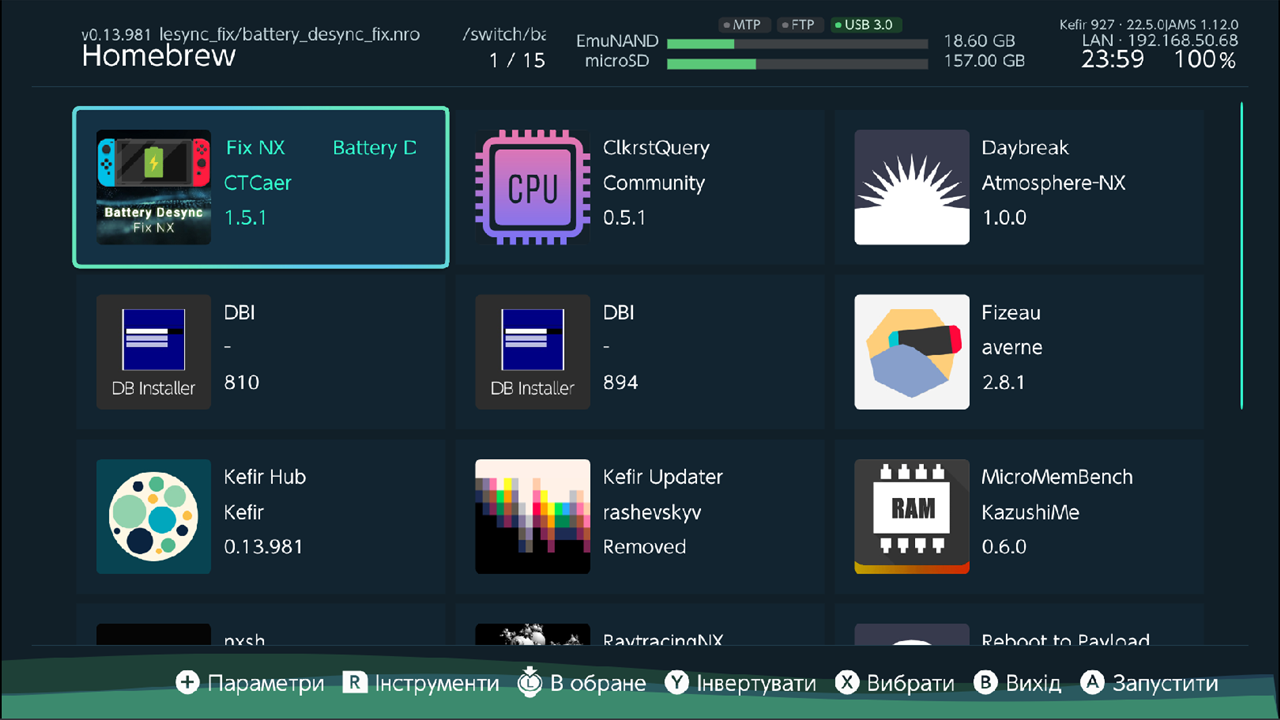
Екран
Заголовок, ліворуч: версія Kefir Hub, назва поточного екрана, позиція в списку (наприклад, 3 / 40)
і рядок про вибраний елемент.
Заголовок, праворуч:
- версії Kefir, прошивки та Atmosphère (
AMS); - назва мережі Wi-Fi та IP-адреса консолі або Без інтернету;
- дві смуги пам'яті,
NAND(абоEmuNAND, коли працює emuMMC) іmicroSD, із вільним місцем; - годинник і заряд батареї (зелений під час заряджання);
- значки
MTPіFTP. Зелена крапка означає, що сервер працює. ЗначокUSB 3.0з'являється, коли USB 3.0 увімкнено; - Оновлення з відсотками, поки Kefir Hub у фоні завантажує власне оновлення.
Нижній рядок: кнопки, які можна натиснути на цьому екрані, і що вони роблять. Підказки змінюються разом з екраном.

Кнопки
| Кнопка | Що робить |
|---|---|
| D-pad / лівий стік | Рух курсора |
| A | Відкрити, запустити або підтвердити |
| B | Назад. На вкладці Homebrew: вийти з Kefir Hub |
| + | Панель опцій поточного екрана |
| − | Повернутися на вкладку Homebrew звідусіль. На вкладці Homebrew: вийти з Kefir Hub |
| X | Вибрати елемент (для дій над кількома елементами) |
| Y | Інвертувати вибір |
| L / R | На головному екрані — перемкнути вкладку. В інших списках — сторінка вгору / вниз |
| ZL / ZR | Перейти до першого / останнього елемента списку |
| R3 | Згорнути або розгорнути фонове завдання |
Екран може давати кнопці інше призначення. Нижній рядок завжди показує, що кожна кнопка робить саме зараз. Наприклад, у Файловому браузері − повертає на один екран назад.
Перемикання вкладок
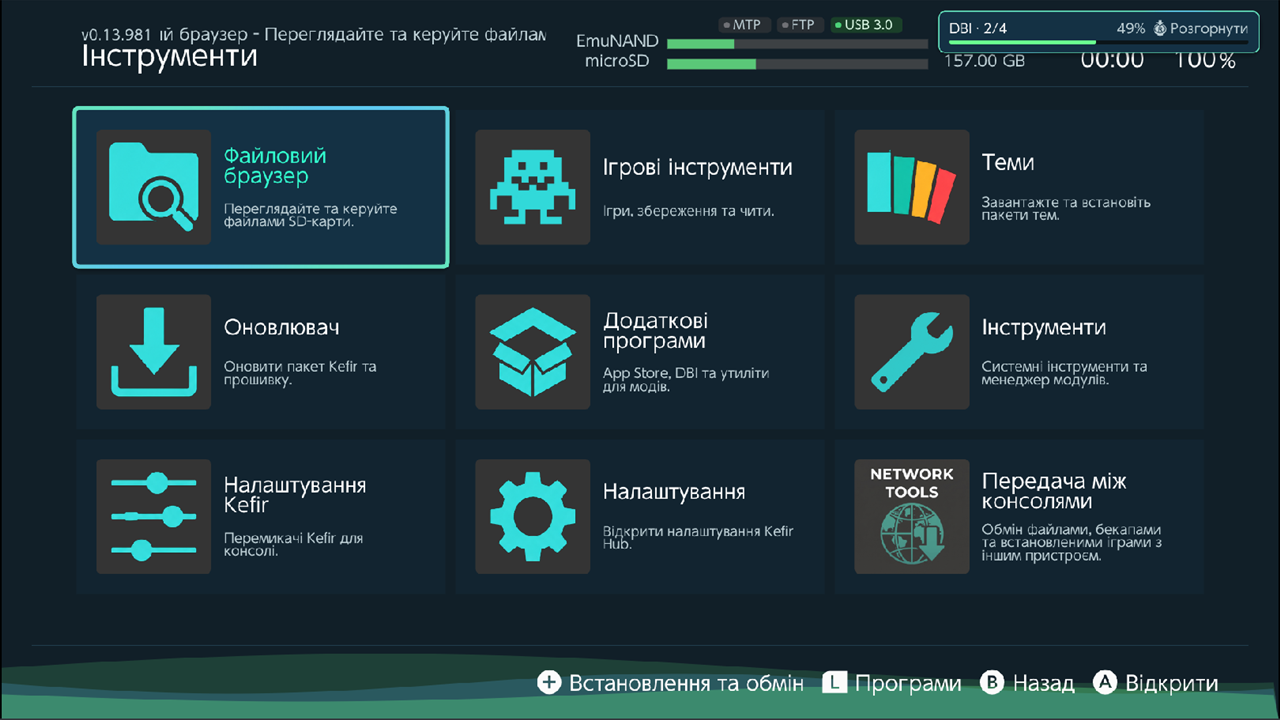
Головний екран має дві вкладки: Homebrew і Інструменти.
- Натисніть R, щоб відкрити Інструменти.
- Натисніть L або B, щоб повернутися на Homebrew.
Екрани, які ви відкриваєте з Інструменти, накладаються один на одний. B закриває поточний. − закриває їх усі одразу й повертає на Homebrew.
Панелі опцій
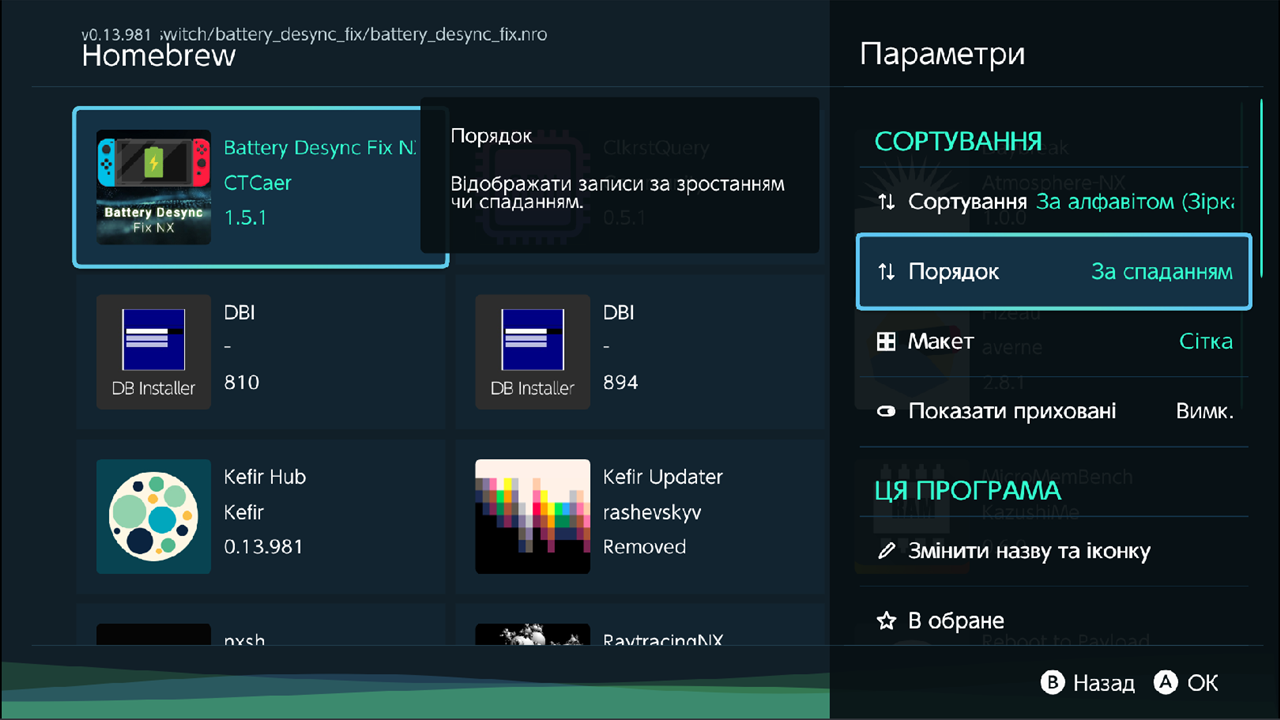
+ відкриває праворуч панель із діями та налаштуваннями поточного екрана.
- Наведіть курсор на пункт. Унизу панелі з'явиться короткий опис.
- Натисніть A, щоб виконати дію, перемкнути налаштування або відкрити вкладену панель.
- Натисніть B або +, щоб закрити панель.
Пункт, яким зараз не можна скористатися, сірий. Його опис пояснює чому, наприклад Папка призначення доступна лише для читання.
Діалоги
Діалог ставить запитання з двома або трьома кнопками.
- Переходьте між кнопками за допомогою D-pad і натискайте A.
- B вибирає першу кнопку, зазвичай Назад, Ні або Скасувати.
- + вибирає останню кнопку, зазвичай ту, що виконує дію.
- − вибирає середню кнопку, коли їх три.
Деякі небезпечні дії просять утримувати A, доки не заповниться смуга.
Сенсорний екран
- Торкніться елемента, щоб вибрати його. Торкніться ще раз, щоб відкрити.
- Проведіть угору чи вниз, щоб прокрутити.
- Торкніться підказки в нижньому рядку, щоб натиснути цю кнопку.
Введення тексту
Коли Kefir Hub потрібен текст (назва файлу, назва папки, адреса), відкривається клавіатура консолі. Введіть текст і підтвердьте.
Деякі поля спершу питають, як ви хочете ввести текст:
- Вручну (Клавіатура) відкриває клавіатуру консолі.
- З телефону / ПК показує QR-код і адресу. Відкрийте її на телефоні чи ПК в тій самій мережі Wi-Fi і введіть текст там. Для довгих адрес і ключів так швидше.
Текстовий редактор у Файловому браузері також може відкрити весь файл у браузері, див. Редагування текстового файлу.
Зміна мови
Під час першого запуску Kefir Hub питає мову. Щоб змінити її пізніше:
- Перейдіть до Інструменти → Налаштування → Загальний → Мова.
- Виберіть мову.
- Kefir Hub спитає Перезапустити Kefir Hub? Виберіть Перезапустити, щоб мова застосувалася всюди.
Tip
Щоб самому виправити переклад, покладіть у /config/kefir/i18n/ файл із кодом мови в назві,
наприклад uk.json. Його рядки замінять вбудовані.
Довгі та фонові завдання
Копіювання, видалення, завантаження й встановлення показують вікно прогресу з кнопкою Зупинити. Натисніть B, щоб зупинити. Kefir Hub спершу спитає Ви впевнені, що хочете скасувати?
Деякі завдання можуть працювати у фоні, поки ви далі користуєтеся Kefir Hub: черга встановлення, передавання через MTP і вебсервер, завантаження оновлення Kefir Hub.
- Натисніть R3. Завдання згорнеться у значок із прогресом у правому верхньому куті.
- Натисніть R3 ще раз або торкніться значка, щоб повернути вікно.
Warning
Натискання HOME призупиняє передавання. Поки ви в HOME Menu, консоль призупиняє Kefir Hub.
Вимкнення екрана під час встановлення
Поки працює черга встановлення, натисніть −, щоб вимкнути чи притемнити екран або показати заставку з прогресом. Будь-яка кнопка знову вмикає екран. Що робить − і чи вимикається екран сам, налаштовується в Налаштування → Встановити → Вимкнення екрана (Мінус). Див. Встановлення ігор.
Проблеми
Кнопка нічого не робить. Погляньте на нижній рядок: можливо, на цьому екрані кнопка не має призначення або має інше.
Клавіатура не відкривається або консоль падає, коли вона відкривається. Клавіатура — частина системи консолі. Див. Усунення проблем.