Доступ до файлів з ПК
Отримайте доступ до файлів на карті пам'яті консолі з ПК чи телефона: у браузері, через FTP-програму або USB-кабелем через MTP. Так зручно копіювати знімки екрана, резервні копії, журнали чи homebrew, не виймаючи карту пам'яті.
| Спосіб | Підключення | На ПК чи телефоні | Розділ |
|---|---|---|---|
| Браузер | Wi-Fi або LAN | Будь-який браузер | Відкрити файли в браузері |
| FTP | Wi-Fi або LAN | FTP-програма (наприклад, FileZilla чи WinSCP) | Підключення через FTP |
| MTP | USB-кабель | Файловий менеджер (у Windows — Провідник) | Підключення через MTP |
Щоб так встановлювати ігри, див. Встановлення через мережу і Встановлення через MTP. Щоб перенести дані на другу консоль, див. Перенесення між консолями.
Warning
Вебсторінка не має пароля, а FTP з типовими налаштуваннями пускає будь-кого. Поки сервер працює, будь-хто в тій самій мережі може читати, завантажувати й видаляти файли на всій карті пам'яті. Користуйтеся цими серверами лише в домашній мережі, зупиняйте вебсервер після роботи й задайте вхід для FTP (див. Налаштування FTP).
Відкрити файли в браузері
Де: Інструменти → + → Встановлення та обмін → Вебсервер
- Підключіть консоль до Wi-Fi або LAN.
- Відкрийте Інструменти, натисніть + і виберіть Вебсервер. У режимі Applet Mode в панелі, що відкриється спершу, виберіть Все одно запустити (див. Встановлення з браузера).
- Вікно Сервер вебдоступу покаже QR-код і адресу, наприклад
http://kefir.local. Якщо порт 80 зайнятий, в адресі буде порт від 8080 до 8090, наприкладhttp://kefir.local:8080. - Відскануйте QR-код телефоном або введіть адресу в браузері на ПК у тій самій мережі.
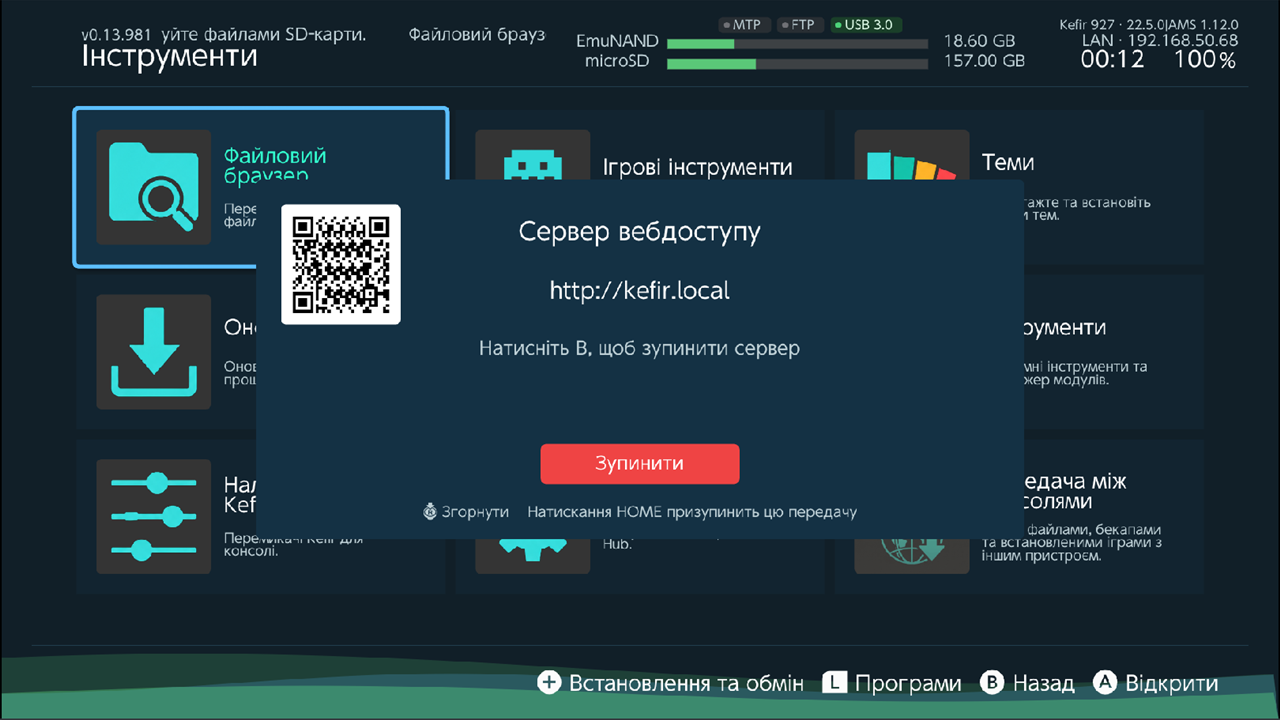
Якщо адреса з kefir.local не відкривається, використайте IP-адресу, яку видно вгорі екрана консолі, наприклад
http://192.168.1.5 (додайте :8080 або той порт, що був в адресі).
Що вміє сторінка
Сторінка Kefir Hub Files відкривається на карті пам'яті. Якщо змонтовано одну папку (див. Поділитися однією папкою), вона відкривається на цій папці. Якщо підключено USB-накопичувачі або змонтовано кілька папок, сторінка спершу показує список цих джерел і sd (карту пам'яті).
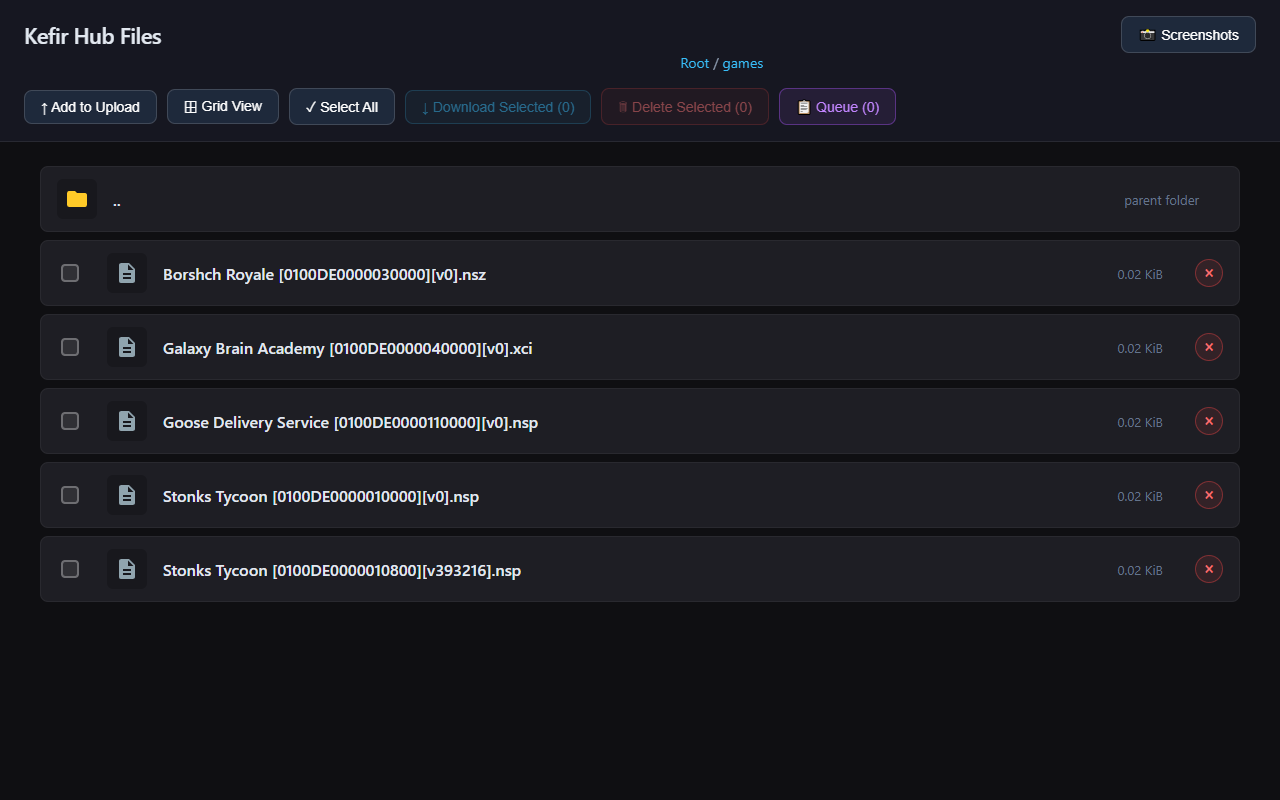
- Клацніть папку, щоб відкрити її. Шлях угорі веде назад.
- Клацніть файл, щоб завантажити його. Зображення відкриваються в браузері.
- Позначте файли й папки або натисніть Select All. Потім:
- Download Selected додає їх у чергу й завантажує по одному. Папка завантажується файл за файлом; браузер може спитати, чи дозволити кілька завантажень.
- Delete Selected видаляє їх після підтвердження.
- × біля елемента видаляє його після підтвердження.
- Grid View / List View перемикає вигляд.
- Add to Upload вибирає файли на ПК; Queue → Start transfers завантажує їх у відкриту папку. Файли ігор натомість встановлюються, якщо не зняти позначку Install directly (див. Встановлення з браузера).
- Screenshots відкриває сторінку альбому.
Tip
Дуже великий файл завантажуйте, клацнувши його назву, а не через Download Selected. Download Selected тримає весь файл у пам'яті браузера, доки він не завантажиться повністю.
Сторінка лише англійською.
Знімки екрана й відео
Натисніть Screenshots на сторінці. Сторінка Kefir Hub Album показує альбом консолі: /Nintendo/Album на
карті пам'яті або альбом emuMMC, з якого ви завантажилися.
- All Screenshots показує всі знімки й відео з назвою гри, ID гри, датою й розміром.
- Browse by Date показує папки альбому за роком, місяцем і днем.
- Клацніть знімок, щоб відкрити його в повному розмірі й зберегти з браузера. Відео відтворюються на сторінці.
- Delete під елементом або Select All і Delete Selected видаляють їх із консолі.
- File Browser повертає до сторінки файлів.
Зупинити вебсервер
Натисніть B у вікні Сервер вебдоступу. R3 згортає вікно до значка, і ви можете далі користуватися Kefir Hub, поки сервер працює; ще раз R3 повертає вікно.
Сервер також зупиняється сам, коли консоль втрачає мережу або отримує нову IP-адресу (Вебсервер зупинено: консоль втратила мережу, Вебсервер зупинено: IP-адреса консолі змінилася).
Підключення через FTP
FTP-сервер працює у фоні, поки відкрито Kefir Hub.
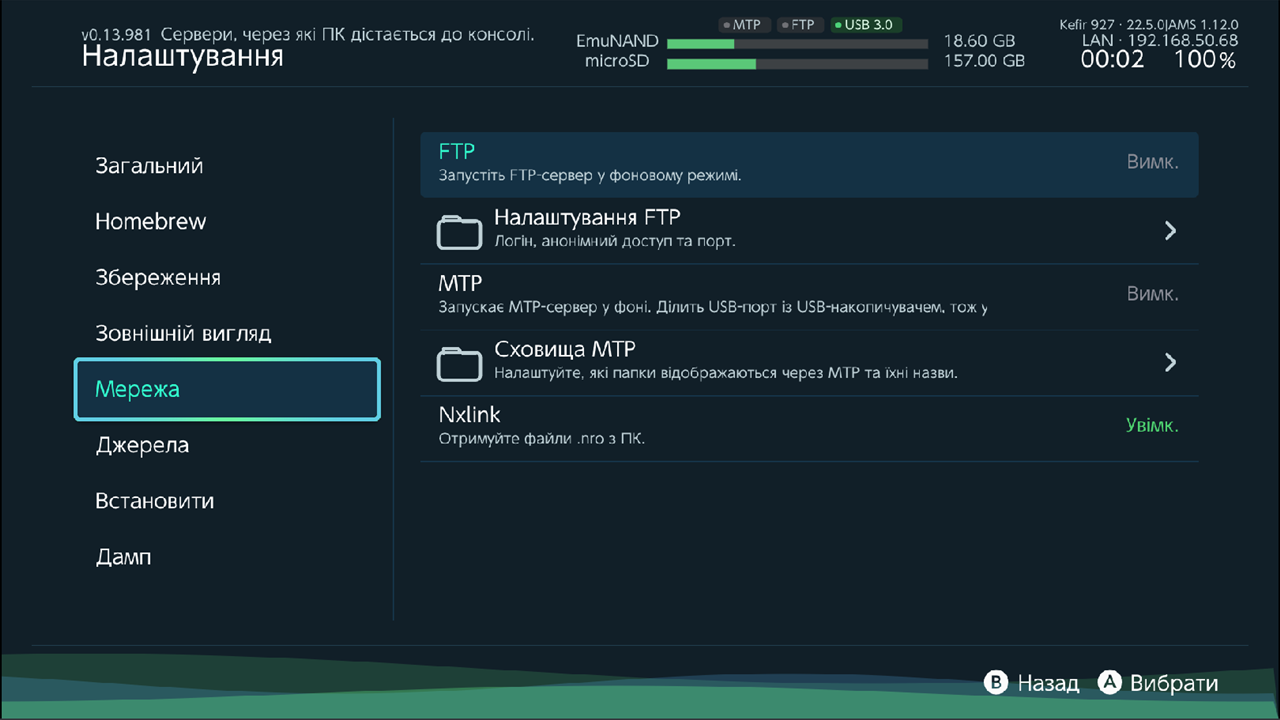
Де: Інструменти → Налаштування → Мережа → FTP
- Увімкніть FTP. Він лишається ввімкненим і запускається разом із Kefir Hub, доки ви його не вимкнете.
- Запам'ятайте IP-адресу консолі вгорі екрана.
- У FTP-програмі підключіться до цієї адреси на порт
5000. З типовими налаштуваннями підходить будь-яке ім'я користувача й пароль, навіть порожні.
На верхньому рівні сервера видно:
- карту пам'яті;
install: файли ігор, скопійовані сюди, встановлюються (див. Встановлення через FTP);- змонтовану папку, якщо ви її змонтували (див. Поділитися однією папкою).
Системна пам'ять (NAND) через FTP не видна.
Warning
Файл гри (.nsp, .nsz, .xci, .xcz) або .nro, скопійований на верхній рівень сервера, встановлюється, а
не зберігається. Щоб зберегти такий файл на карті пам'яті, скопіюйте його в папку.
Налаштування FTP
Де: Інструменти → Налаштування → Мережа → Налаштування FTP
| Параметр | Що робить | Типово |
|---|---|---|
| Анонімно (без логіна) | Пускає будь-кого з будь-яким іменем і паролем. | Увімкнено |
| Ім'я користувача | Ім'я користувача для FTP-програми, коли Анонімно (без логіна) вимкнено. | Не задано |
| Пароль | Пароль до цього імені. | Не задано |
| Порт | Порт сервера, 1–65535. | 5000 |
Щоб вимагати вхід, задайте Ім'я користувача і Пароль, а потім вимкніть Анонімно (без логіна). Якщо обидва поля порожні, сервер усе одно пускає будь-кого, тож ви не заблокуєте собі доступ. Кожна зміна перезапускає сервер, що працює; підключіть FTP-програму знову.
Підключення через MTP
З USB-кабелем консоль з'являється на ПК як телефон чи фотоапарат. Файли копіюються у файловому менеджері ПК.
Запустити MTP
- Портативний режим: підключіть консоль до ПК USB-кабелем. Приблизно за дві секунди MTP запуститься, і консоль покаже Комп'ютер підключено — MTP запущено. Від'єднайте кабель, щоб зупинити його.
- Вручну: відкрийте Інструменти, натисніть + і виберіть Змонтувати MTP. З'явиться MTP запущено, а пункт зміниться на MTP: Активний. Виберіть його ще раз, щоб зупинити (MTP зупинено). Спершу підключіть кабель; без нього ви побачите Не вдалося запустити MTP.
- Завжди ввімкнено: увімкніть Інструменти → Налаштування → Мережа → MTP.
MTP і USB-накопичувач (USB-накопичувачі, підключені до консолі) використовують один USB-порт. Увімкнення MTP вимикає USB-накопичувачі, і консоль показує USB-накопичувач вимкнено, щоб звільнити USB-порт.
Диски, які бачить ПК
| Диск | Що містить | Видно типово |
|---|---|---|
microSD card |
Уся карта пам'яті, читання й запис. | Так |
Install (NSP, XCI, NSZ, XCZ) |
Файли ігор, скопійовані сюди, встановлюються. Див. Встановлення через MTP. | Так |
Saves |
Збереження ігор у розпакованому вигляді. Лише читання: копіюйте їх на ПК. | Ні |
NAND Saves (USER:/save) |
Сирі файли збережень ігор у системній пам'яті, читання й запис. | Ні |
NAND System Saves (SYSTEM:/save) |
Сирі файли збережень системи, читання й запис. | Ні |
Games (read-only) |
Встановлені ігри, оновлення й DLC як файли NSP. Копіювання на ПК створює дамп. На карту пам'яті нічого не записується. | Ні |
| Додана вами папка | Ця папка карти пам'яті як окремий диск. | — |
| Змонтована папка | Папка, змонтована з Файлового менеджера (див. Поділитися однією папкою). | — |
Warning
Два диски NAND дають прямий запис у збереження в системній пам'яті. Неправильний файл, скопійований туди, може зіпсувати збереження гри або систему. Спершу зробіть резервну копію збережень (див. Збереження) і не вмикайте ці диски без потреби.
Сховища MTP
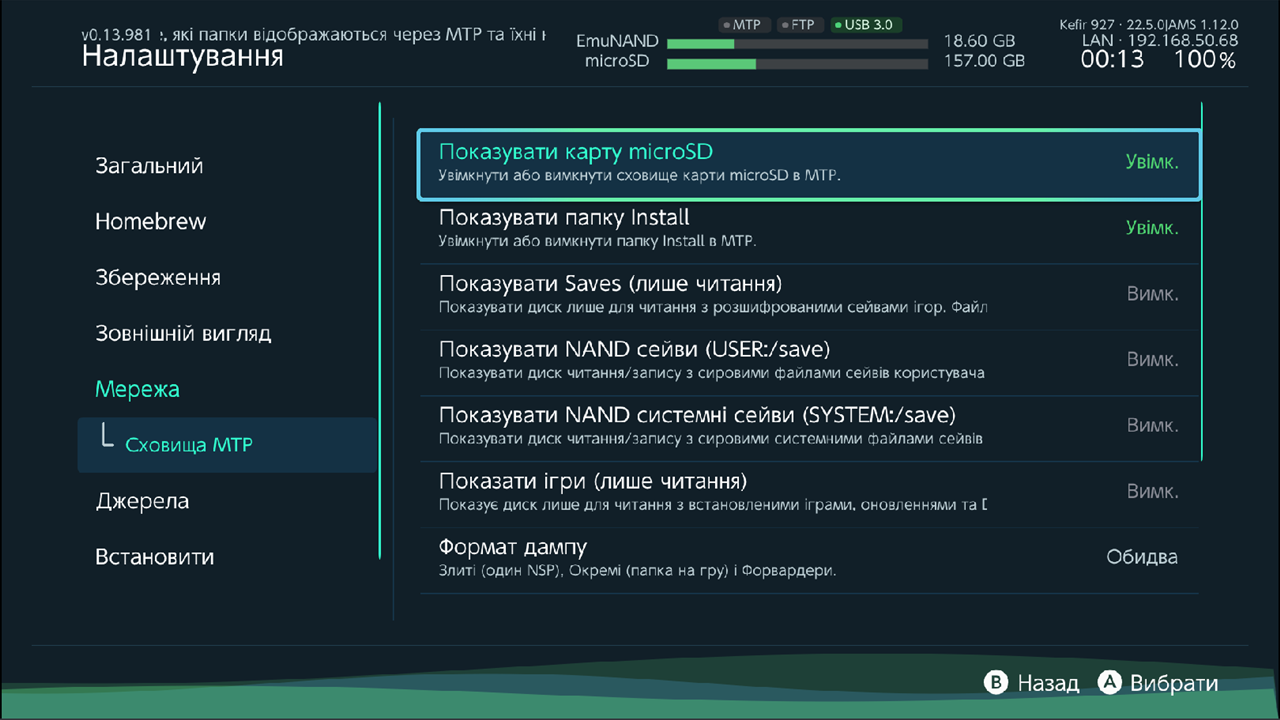
Де: Інструменти → Налаштування → Мережа → Сховища MTP
| Параметр | Що робить | Типово |
|---|---|---|
| Показувати карту microSD | Показує диск карти пам'яті. | Увімкнено |
| Показувати папку Install | Показує диск для встановлення. | Увімкнено |
| Показувати Saves (лише читання) | Показує диск із розпакованими збереженнями. | Увімкнено |
| Показувати NAND сейви (USER:/save) | Показує диск із сирими збереженнями ігор. | Вимкнено |
| Показувати NAND системні сейви (SYSTEM:/save) | Показує диск із сирими збереженнями системи. | Вимкнено |
| Показати ігри (лише читання) | Показує диск зі встановленими іграми. | Увімкнено |
| Формат дампу | Як диск ігор показує ігри, див. нижче. | Обидва |
| Назва карти microSD | Ваша назва для диска карти пам'яті. | microSD card |
| Назва папки Install | Ваша назва для диска встановлення. | Install (NSP, XCI, NSZ, XCZ) |
| Додати папку | Виберіть папку на карті пам'яті; вона стане окремим диском. | |
| кожна додана папка | Виберіть її й натисніть Видалити у діалозі Видалити цю папку з MTP?, щоб прибрати. |
Зміна перезапускає MTP-з'єднання, що працює. Якщо всі диски вимкнено, MTP не запускається, і ви бачите Не увімкнено жодного сховища MTP.
Значення Формат дампу:
| Значення | Що показує диск ігор |
|---|---|
| Сумісний дамп | Один NSP на гру: базова гра, оновлення й DLC разом. |
| Окремі файли | Папку на кожну гру, де базова гра, оновлення й кожне DLC — окремі файли NSP. |
| Обидва | Три папки: Merged (як Сумісний дамп), Separate (як Окремі файли) і Forwarders (форвардери HOME Menu). |
У режимах Окремі файли і Обидва у папці кожної гри є ще папка Моди (англійською Mods).
Це папка гри /atmosphere/contents/<Title ID>/ на карті пам'яті (моди й чити): копіюйте в неї моди й з неї, перейменовуйте
чи видаляйте, як на диску карти пам'яті. Файли NSP поруч лишаються лише для читання.
Поділитися однією папкою
Можна поділитися окремою папкою карти пам'яті. Тоді вона з'являється як додатковий диск через MTP, як додаткова папка на верхньому рівні FTP-сервера і як початкова сторінка вебсервера.
Де: Інструменти → Файловий браузер → + → Змонтувати
- У Файловому менеджері виділіть папку (або виберіть кілька кнопкою X). Якщо нічого не виділено, використовується відкрита папка.
- Натисніть + і виберіть Змонтувати.
- Список Змонтувати по... називає папку й пропонує:
- MTP: папка з'являється на ПК як окремий диск.
- FTP: вмикає FTP-сервер, якщо він вимкнений. Папка з'являється на верхньому рівні сервера. Консоль
показує FTP-адресу, наприклад
ftp://192.168.1.5:5000 (games). - HTTP: запускає вебсервер. Його сторінка відкривається на цій папці.
Спосіб, який уже ділиться папкою, показує її назву, наприклад MTP: games.
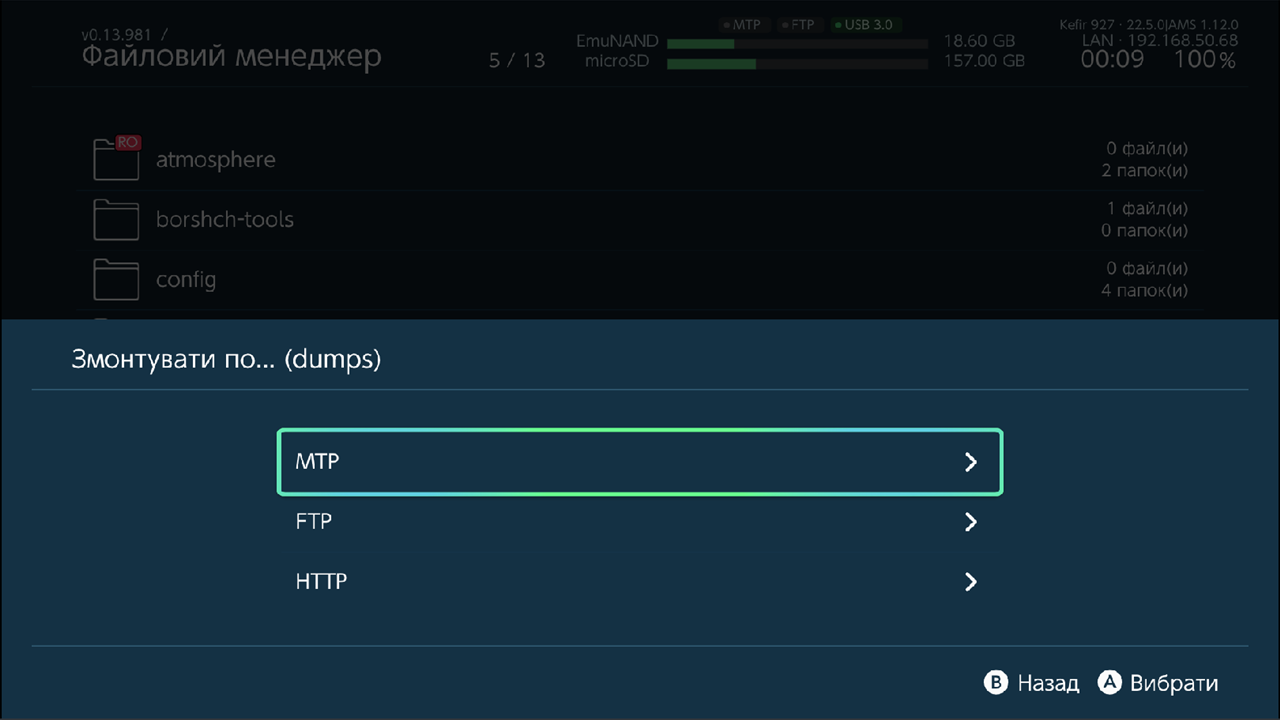
Змонтована папка одна для всіх трьох способів: змонтована через один, вона з'являється й в інших. Щоб припинити, натисніть + у Файловому менеджері й виберіть Розмонтувати. Монтування також скидається, коли Kefir Hub закривається.
Через MTP можна змонтувати також вміст гри або ZIP-архів, відкритий у Файловому менеджері. FTP і вебсервер можуть ділитися лише папками карти пам'яті (По FTP можна розшарити лише папки з microSD).
Warning
Монтування не ховає решту карти. Вебсторінка й FTP-сервер і далі мають доступ до всіх папок на карті пам'яті.
У Файловому менеджері також є Додатково → Запустити веб-сервер: запускає вебсервер на відкритій папці.
Надсилання homebrew через nxlink
Для розробників homebrew: програма nxlink з devkitPro надсилає .nro з ПК на консоль і запускає його.
Де: Інструменти → Налаштування → Мережа → Nxlink (типово ввімкнено)
- Тримайте Kefir Hub відкритим на консолі.
- На ПК запустіть
nxlinkіз файлом.nro. Якщо програма не знаходить консоль, додайте-aі IP-адресу консолі. - Консоль покаже Nxlink підключено, Nxlink | Завантаження і Nxlink | Завершено. Файл зберігається в
/switch/і запускається.
Так будь-хто у вашій мережі може надіслати й запустити програму. Вимкніть Nxlink, якщо ним не користуєтеся.
Проблеми
Пункт Вебсервер сірий. Консоль не підключено до мережі. Натисніть його все одно: Kefir Hub повідомить Консоль не підключена до Інтернету. і запропонує підключитися.
Браузер не відкриває kefir.local. Деякі телефони й ПК не знаходять адрес .local. Введіть замість неї
IP-адресу з верхньої частини екрана консолі, з портом, якщо він був в адресі.
Сторінка не відкривається взагалі. ПК чи телефон в іншій мережі або в гостьовій Wi-Fi, яка ізолює пристрої. Підключіть обидва до однієї домашньої мережі. Якщо Kefir Hub показав Вебслухач запущено, але локальна самоперевірка не пройшла; перевірте лог або скористайтеся Title Mode, запустіть Kefir Hub у режимі Title Mode і спробуйте ще раз.
Сторінка перестала працювати. Сервер зупинився, бо консоль заснула, втратила Wi-Fi або отримала нову IP-адресу. Запустіть Вебсервер знову й використайте нову адресу.
FTP-програма не підключається. Перевірте, що FTP увімкнено, ви використовуєте поточну IP-адресу консолі й
порт із Налаштування FTP (типово 5000), а обидва пристрої в одній мережі.
FTP відхиляє вхід. Анонімно (без логіна) вимкнено. Використайте Ім'я користувача і Пароль з Налаштування FTP або увімкніть Анонімно (без логіна).
ПК не бачить консоль через MTP. MTP запускається сам лише в портативному режимі. Запустіть його через Змонтувати MTP після підключення кабелю. Використовуйте кабель, що передає дані, а не лише живлення.
Не увімкнено жодного сховища MTP Увімкніть хоча б один диск у Сховища MTP.
Після запуску MTP зник USB-накопичувач. MTP і USB-накопичувачі ділять порт. Вимкніть MTP, щоб знову користуватися накопичувачем.
FTP-програму від'єднало. Зміна Налаштування FTP або монтування папки через FTP перезапускає сервер. Підключіться знову.