Оновлювач
Оновлення Kefir, встановлення системної прошивки (оновлення або даунгрейд) і оновлення самого Kefir Hub.
Де: Інструменти → Оновлювач
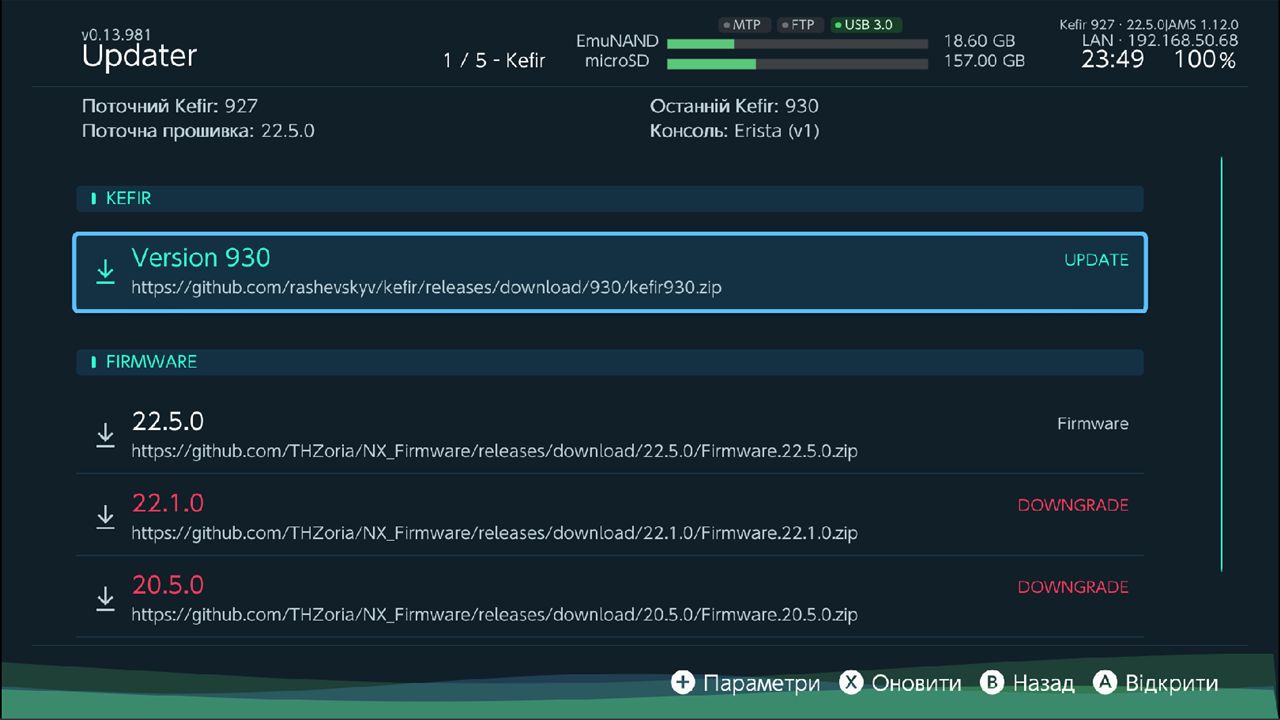
Що показує екран
Угорі екрана — чотири рядки:
- Поточний Kefir: — версія Kefir, встановлена на карті пам'яті.
- Останній Kefir: — найновіша версія Kefir у списку завантажень.
- Поточна прошивка: — прошивка, на якій зараз працює консоль.
- Консоль: — Erista (v1) або Mariko (v2).
Нижче два розділи:
- KEFIR — версії Kefir, які можна завантажити. Версія, новіша за вашу, позначена UPDATE.
- FIRMWARE — версії прошивки для завантаження, а також пункт Встановити вручну для прошивки, яка вже є на карті пам'яті. Версія, нижча за вашу, позначена DOWNGRADE. Версія, яку встановлений Kefir не підтримує, позначена Unsupported (з найвищою підтримуваною версією, якщо вона відома).
Список завантажується щоразу, коли ви відкриваєте Оновлювач, тож консоль має бути під'єднана до інтернету. Якщо з'єднання ще немає, список завантажиться сам, щойно консоль під'єднається. Щоб завантажити його знову, натисніть X (Оновити).
| Кнопка | Дія |
|---|---|
| A | Відкрити — відкрити вибраний пункт |
| X | Оновити — оновити список і відомості про версії |
| + | Параметри |
| B | Назад |
Перш ніж почати
Warning
Встановлення прошивки записує дані в системну пам'ять консолі. Спершу прочитайте цей список.
- Поставте консоль на зарядку або переконайтеся, що батарея добре заряджена. Не вимикайте консоль під час встановлення.
- Перевірте, куди йде встановлення. Запит на встановлення називає ціль: sysMMC (внутрішня пам'ять) або emuMMC (емунанд). Прошивка встановлюється в ту систему, з якої ви зараз працюєте.
- Спершу зробіть резервні копії збережень (Збереження).
- Власні системні теми й переклади системного інтерфейсу видаляються під час кожного встановлення прошивки — і оновлення, і даунгрейду. Потім установіть їх знову (Теми, Налаштування Kefir).
- Не тримайте власних файлів у папці
/firmwareна карті пам'яті. Завантажена прошивка замінює цю папку, а після встановлення папка видаляється. - Якщо прошивка позначена Unsupported, спершу оновіть Kefir (Оновлювач сам це запропонує).
- Залиште на карті пам'яті достатньо вільного місця для архіву прошивки та його розпакованої копії: щонайменше 300 МБ понад розмір архіву.
Оновіть Kefir
- У розділі KEFIR виберіть потрібну версію й натисніть A.
- Відкриється вікно зі списком змін між вашою та вибраною версією (українською, якщо мова інтерфейсу — українська).
- Прокрутіть до кінця кнопкою D-pad донизу (L / R гортають сторінками). Кнопка Встановити стає доступною, лише коли ви дійдете до кінця.
- Натисніть D-pad донизу ще раз, щоб вибрати Встановити, і натисніть A.
- Kefir Hub завантажить пакет і розпакує його в
/kefirна карті пам'яті. Також він оновитьpayload.binі файли завантажувача. - Наприкінці з'явиться повідомлення «Пакет Kefir встановлено. Перезавантажити зараз?». Виберіть Перезавантажити, щоб перезавантажити консоль зараз, або Пізніше.
Після перезавантаження оновлення завершується саме. Нічого робити не потрібно.
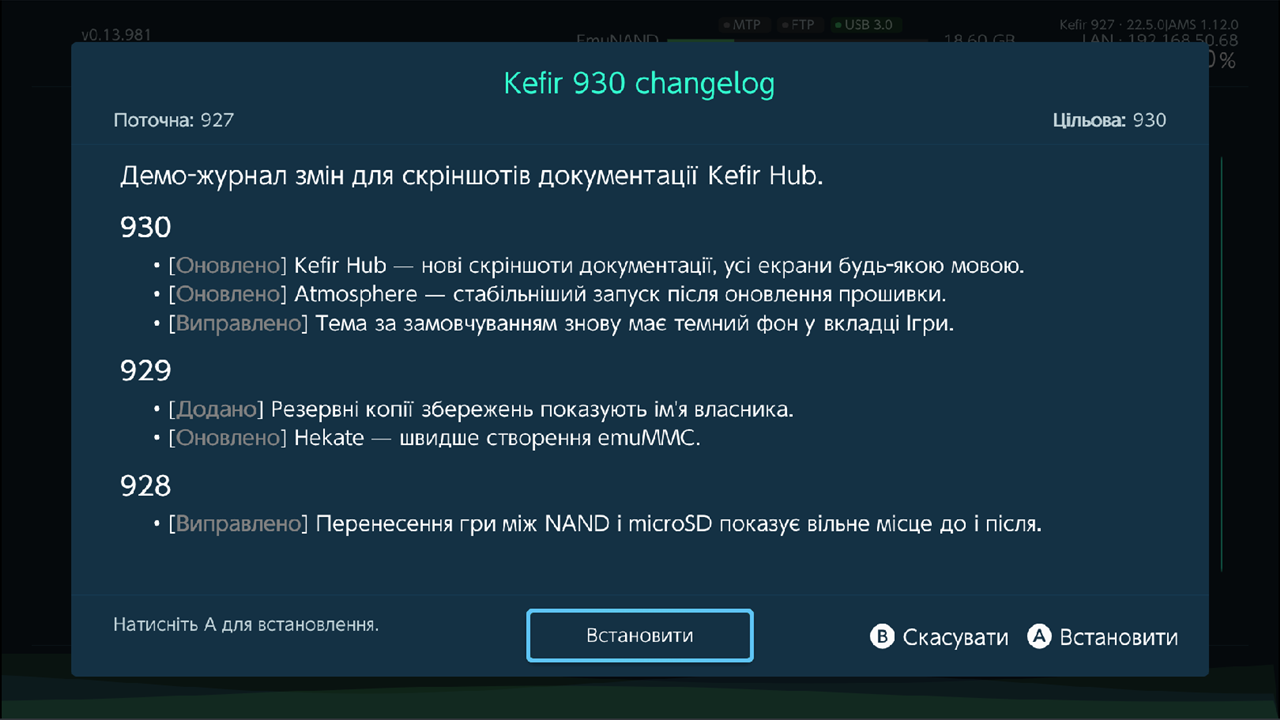
Щоб скасувати, натисніть B у вікні змін. Нічого не завантажується, доки ви не натиснете Встановити.
Оновіть прошивку
- У розділі FIRMWARE виберіть версію й натисніть A.
- Якщо встановлений Kefir не підтримує цю прошивку, Kefir Hub спершу запропонує Оновити Kefir. Погодьтеся, щоб установити Kefir; після цього завантаження прошивки продовжиться.
- Якщо версія нижча за вашу, спершу відкриється попередження про даунгрейд. Див. Даунгрейд прошивки.
- Підтвердьте Завантажити. Архів зберігається в
/config/kefir-updater/firmware.zipі розпаковується в/firmware. - Kefir Hub перевіряє файли прошивки («Validating»). Якщо перевірка не пройшла, нічого не встановлюється.
- Запит на встановлення показує версію, ціль (sysMMC або emuMMC) і те, чи підтримується exFAT. Виберіть Встановити.
- Зачекайте. Не вимикайте консоль.
- Наприкінці з'явиться повідомлення, що власні теми й переклади видалено. Виберіть Перезавантажити.
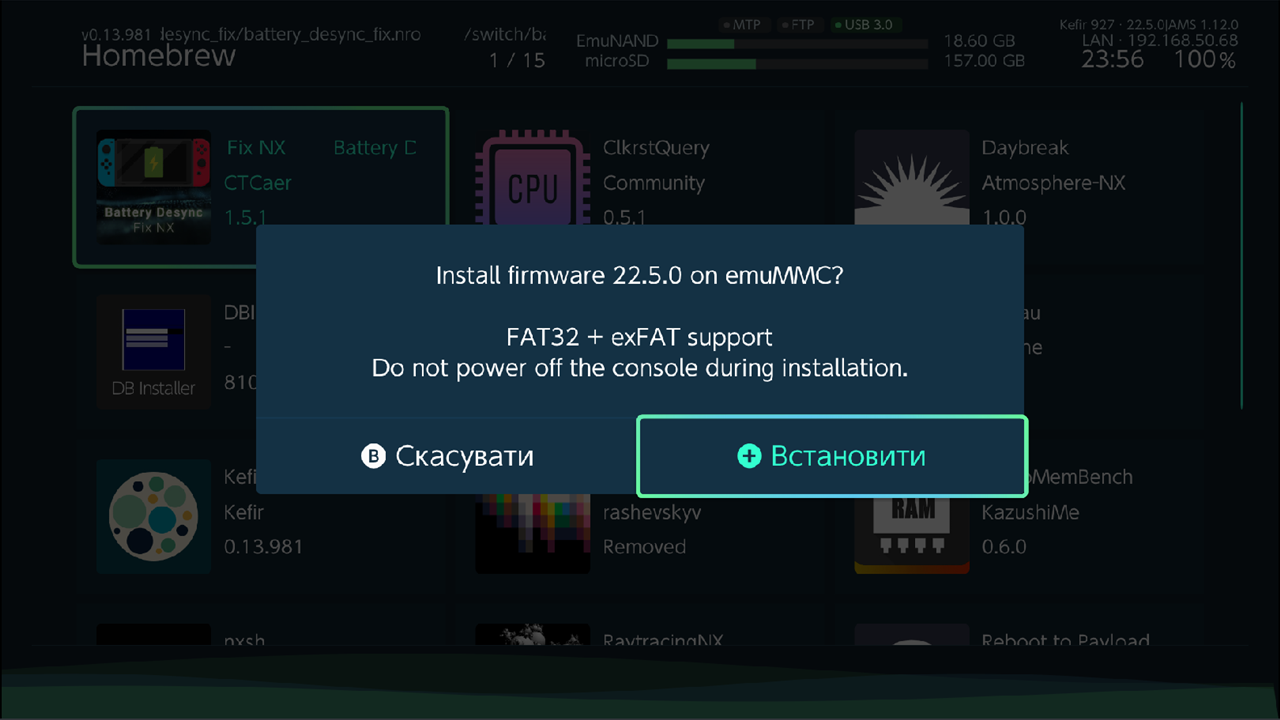
Після успішного встановлення завантажені файли прошивки (/firmware і архів) видаляються.
Установіть прошивку з карти пам'яті
Цей спосіб — для прошивки, яку ви вже скопіювали на карту пам'яті: папку або архів .zip.
- У розділі FIRMWARE виберіть Встановити вручну і натисніть A.
- Відкриється файловий менеджер із заголовком Оберіть папку з прошивкою.
- Виберіть прошивку:
- Папка: відкрийте папку з файлами прошивки й виберіть верхній рядок — Обрати поточну папку. Якщо відкрити будь-який файл у папці, теж буде вибрано цю папку.
- Архів
.zip: виберіть архів і натисніть A.
- Підтвердьте кнопкою Вибрати («Встановити прошивку з цієї папки?» або «Встановити прошивку з цього архіву?»).
- Архів спершу розпаковується в
/config/kefir-updater/firmware_manual. - Далі — та сама перевірка, запит і встановлення, що й у розділі Оновіть прошивку.
- Якщо ви встановлювали з архіву, Kefir Hub запитає, чи видалити оригінальний архів: Залишити або Видалити.
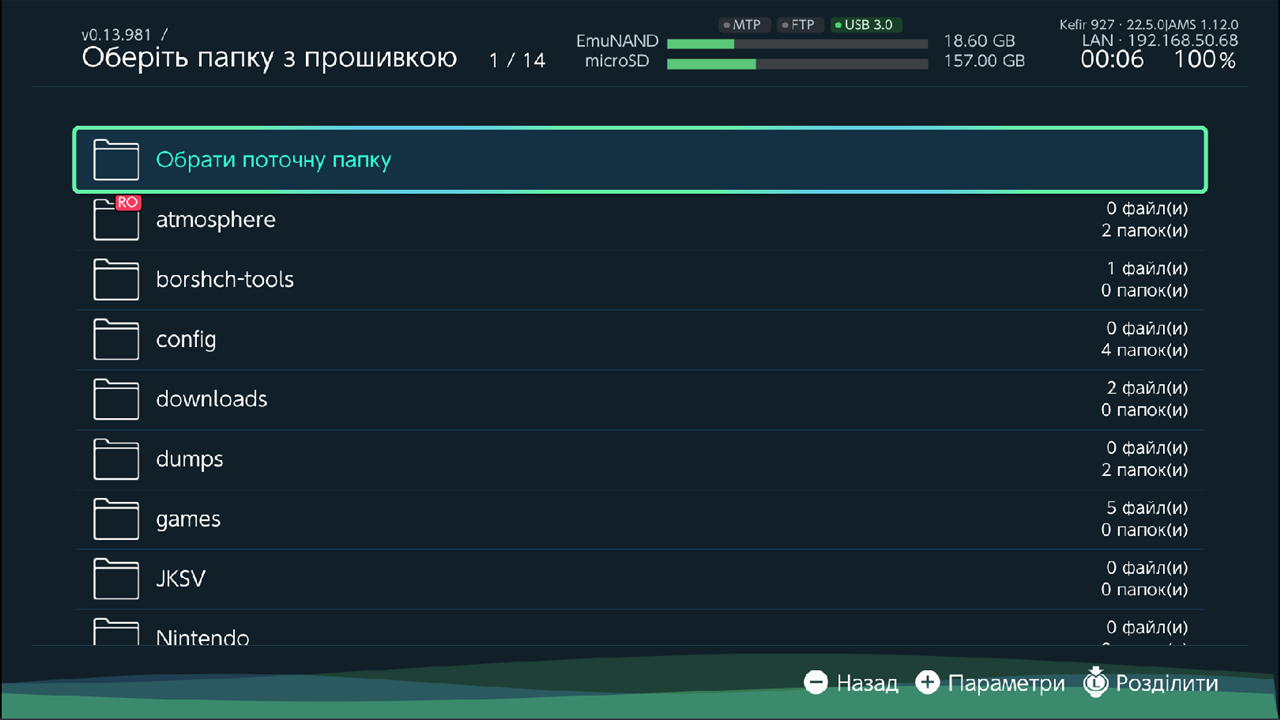
Вашу власну папку не видаляють, якщо це не сама /firmware: це папка для завантажень, її очищають після кожного встановлення. Не зберігайте в /firmware прошивку, яка вам ще потрібна.
Даунгрейд прошивки
Перш ніж щось завантажувати чи встановлювати під час даунгрейду (встановлення прошивки, нижчої за поточну), відкривається вікно Попередження про пониження прошивки.
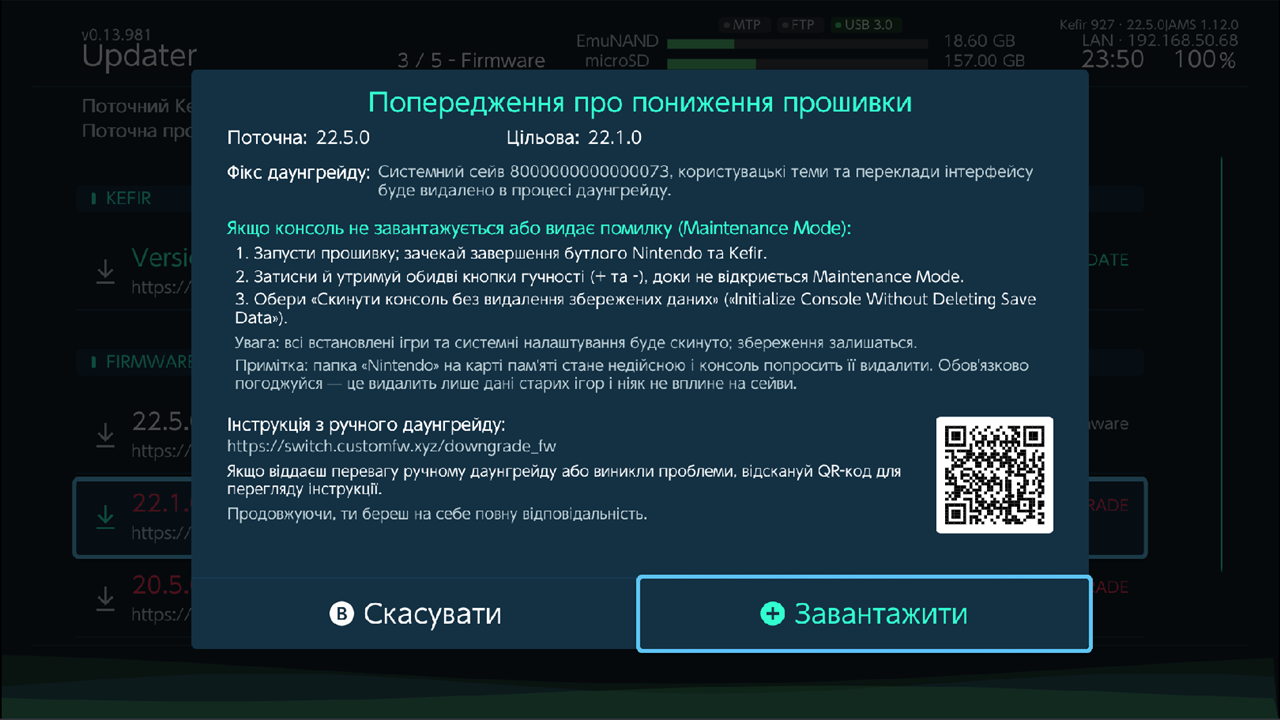
У ньому видно поточну й цільову версії та що робити, якщо консоль потім не завантажиться.
Warning
Коли вікно попередження відкривається, вибрана кнопка підтвердження. Якщо одразу натиснути A, даунгрейд продовжиться. Щоб скасувати, натисніть B.
Що буде далі, залежить від параметра Виправлення відкату (натисніть + в Оновлювач):
| Значення | Що робить |
|---|---|
| Автоматично | Готує виправлення даунгрейду без запитань. |
| Опційно (запитувати) | Щоразу питає «Apply downgrade fix?». |
| Вимк. | Ніколи не застосовує виправлення. |
Виправлення даунгрейду видаляє системне збереження 8000000000000073 після встановлення. Воно виконується в TegraExplorer:
після даунгрейду з виправленням запит на перезавантаження запускає TegraExplorer замість звичайного перезавантаження.
Після перезавантаження з'явиться екран TegraExplorer: він сам виконає роботу й повернеться в прошивку.
Що виправлення спрацює, не гарантовано.
Виправлення можна запустити й окремо: + → Застосувати downgrade fix → Застосувати. Консоль перезавантажиться в TegraExplorer.
Якщо консоль не завантажується після даунгрейду
Якщо прошивка однаково не завантажується, єдиний вихід — Maintenance Mode:
- Увімкніть консоль. Після логотипа Kefir з'явиться тризуб.
- Щойно з'явиться тризуб, натисніть обидві кнопки гучності (+ і −) і не відпускайте. З'явиться логотип Atmosphère (синьо-жовтий), потім логотип із лінивцем, а тоді Maintenance Mode.
- Виберіть «Скинути консоль без видалення збережень» (так пункт називається, коли мова системи українська; англійською — «Initialize Console Without Deleting Save Data»).
Усі ігри буде видалено, їх доведеться встановити знову. Профілі, більшість налаштувань і всі збереження
залишаться. Потім консоль повідомить, що папка Nintendo на карті пам'яті недійсна, і запропонує її видалити.
Погодьтеся — на збереження це не вплине.
У вікні попередження є також QR-код з посиланням на інструкцію з ручного даунгрейду.
Оновіть Kefir Hub
Kefir Hub перевіряє наявність власної нової версії під час запуску. Поведінку задає пункт Налаштування → Загальний → Автооновлення (див. Налаштування).
| Параметр | Що робить | За замовчуванням |
|---|---|---|
| Коли встановлювати | Вимк.: не перевіряти. Тихе: завантажувати у фоні; наступний запуск відкриє нову версію. З питанням: показувати запит, коли знайдено нову версію. | Тихе |
| Оновити зараз | Завантажує реліз, що очікує, або повторює невдале завантаження. Коли нова версія готова, виберіть цей пункт, щоб перезапустити Kefir Hub. | — |
| Пропущена версія | З'являється, лише якщо ви пропустили версію. Виберіть його, щоб Kefir Hub знову питав про цю версію. | — |
У режимі З питанням за кожного запуску, коли є нова версія, з'являється запит «Доступна нова версія. Оновити зараз?»
- Пізніше — спитати знову під час наступного запуску.
- Пропустити це оновлення — більше не питати про цю версію.
- Оновити — завантажити й установити зараз. Після завершення перезапустіть Kefir Hub.
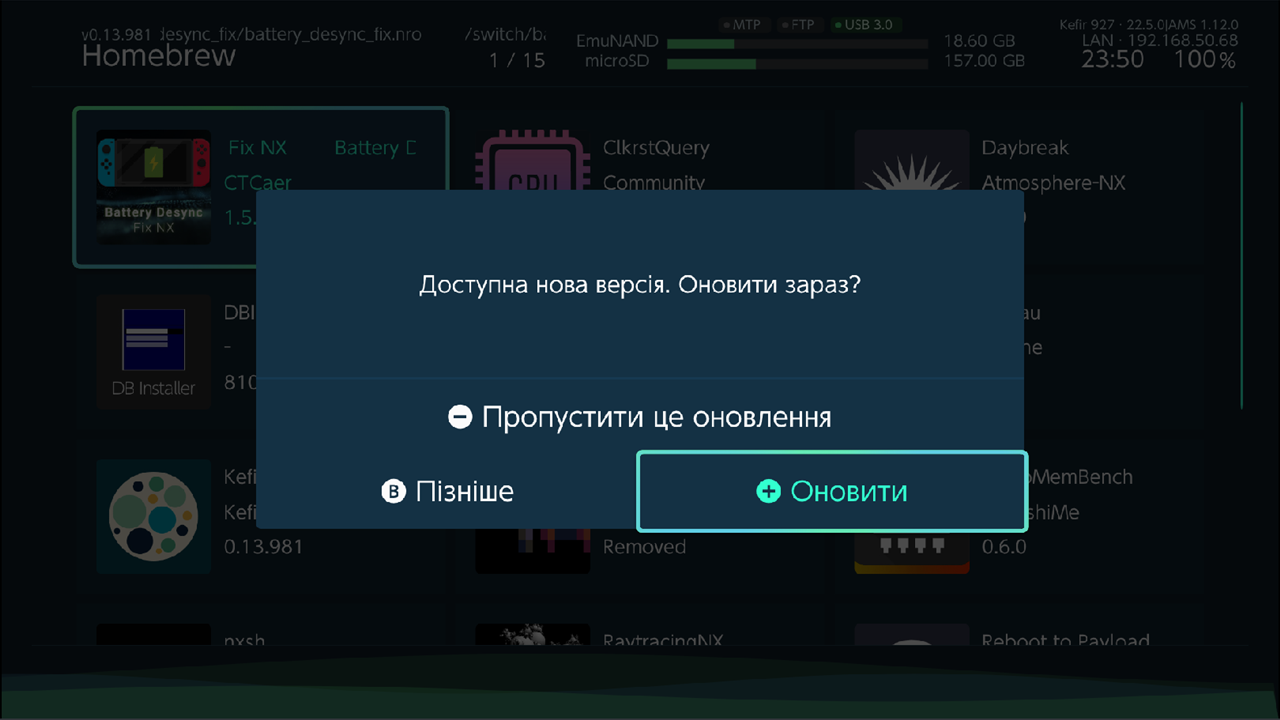
Оновлення замінює той файл Kefir Hub, з якого ви його запустили. Якщо ввімкнено Заміна hbmenu при виході, замінюється також /hbmenu.nro.
Параметри
Натисніть + в Оновлювач.
| Параметр | Що робить | За замовчуванням |
|---|---|---|
| Макет | Вигляд пунктів: Список або Сітка. | Список |
| Виправлення відкату | Що робити із системним збереженням під час встановлення нижчої прошивки. Див. Даунгрейд прошивки. | Автоматично |
| Застосувати downgrade fix | Запускає виправлення даунгрейду зараз (перезавантаження в TegraExplorer). | — |
Проблеми
«Failed to load updater lists.» Не вдалося завантажити список. Перевірте з'єднання з інтернетом і натисніть X.
Прошивка позначена Unsupported. Встановлений Kefir для неї застарий. Коли Kefir Hub запропонує, виберіть Оновити Kefir або спершу оновіть Kefir.
«Firmware validation failed». Файли в папці чи архіві — неповна прошивка або не підходять цій консолі. Завантажте прошивку ще раз.
Даунгрейд зупиняється з «Firmware update failed» ще до встановлення. Коли виправлення даунгрейду ввімкнено, встановлення зупиняється, якщо в корені карти пам'яті вже є файл /startup.te (чекає інше завдання TegraExplorer, наприклад від Статус 8 ГБ оперативної пам'яті). Дайте цьому завданню завершитися або видаліть файл і спробуйте знову. Або встановіть Виправлення відкату у Вимк..
Повідомлення попереджає, що теми й переклади не вдалося видалити. Зазвичай такого не буває. Несумісні теми чи переклади можуть спричинити помилку Atmosphère 2162-0002 під час наступного запуску, тож приберіть їх, перш ніж запускати нову прошивку:
- Запустіть TegraExplorer (hekate → Payloads →
TegraExplorer.bin) і виберіть Kefir Helper. Він прибере їх на нижчому рівні. - Після Kefir Helper перевстановіть Kefir. Kefir Helper вимикає багато складових Kefir, щоб запобігти помилкам.
- Якщо і Kefir Helper не допоміг, перевірте карту пам'яті на помилки.
Консоль не завантажується після даунгрейду. Виконайте кроки з розділу Якщо консоль не завантажується після даунгрейду.