Встановлення з ПК через USB
Надсилайте ігри з ПК на консоль через USB-кабель. Kefir Hub працює з програмами для ПК DBI Backend (зокрема DBI Backend Qt), ns-usbloader (режим Awoo/Tinfoil або GoldLeaf) і Fluffy. Яка програма на тому боці, він визначає сам.
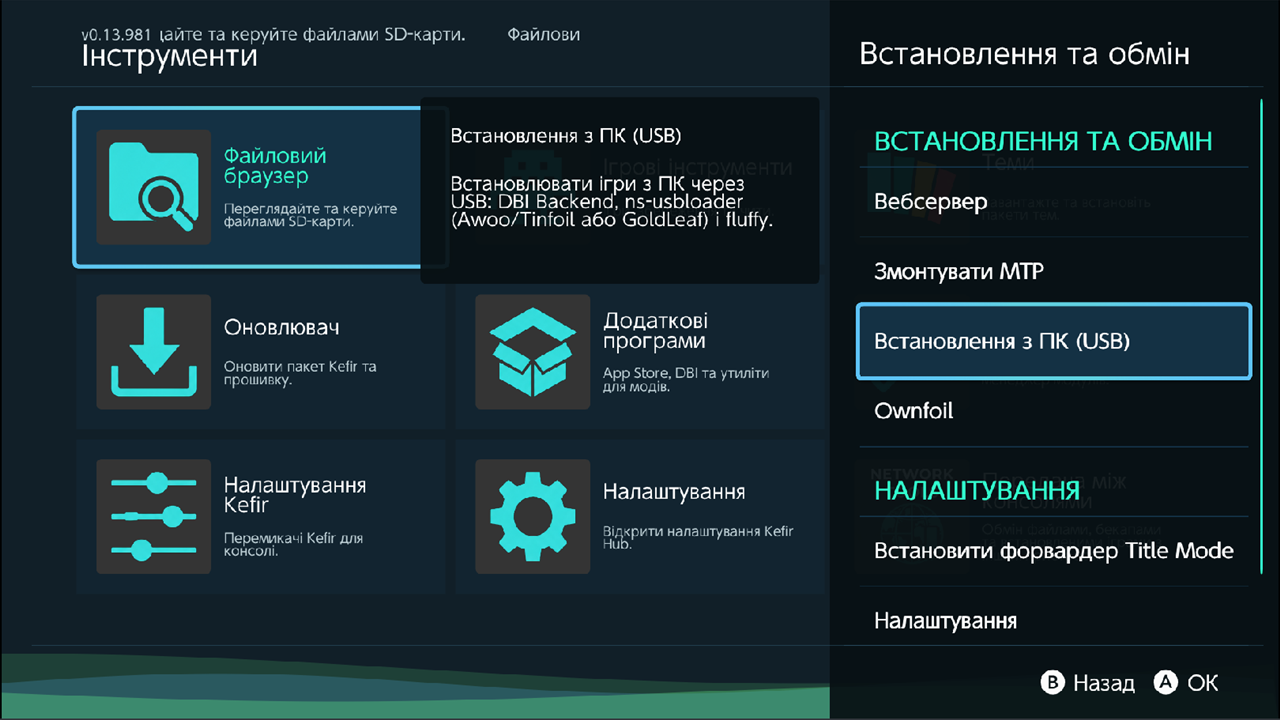
Де: Інструменти → натисніть + (Встановлення та обмін) → Встановлення з ПК (USB)
Той самий пункт є в меню + на вкладці домашніх програм.
Спершу увімкніть встановлення (див. Увімкніть встановлення).
Що потрібно
- USB-кабель між консоллю та ПК.
- Одна з програм, названих вище. Потоковий режим (stream mode) у ній має бути вимкнений: консоль перевіряє кожен пакет перед встановленням, а в потоковому режимі програма не може їх так передати.
- У Windows — USB-драйвер для консолі. Власного драйвера для неї Windows не має, тож програма на ПК не зможе відкрити консоль, доки його не встановлено.
- DBI Backend Qt 2.9.0 і новіші встановлюють драйвер WinUSB самі. Коли програма вперше бачить консоль без драйвера, вона пропонує його встановити, а Windows один раз запитує дозвіл адміністратора. Також встановлення можна запустити з меню Help → Install USB Driver у DBI Backend Qt.
- Для ns-usbloader і Fluffy встановіть драйвер так, як сказано в їхніх інструкціях (libusbK через Zadig).
- Драйвер, уже встановлений через Zadig, і далі працює; DBI Backend Qt його не змінює.
- У Linux DBI Backend Qt пропонує додати правило udev (запитає ваш пароль), якщо ваш користувач не може відкрити консоль. У macOS нічого робити не треба.
Встановіть ігри
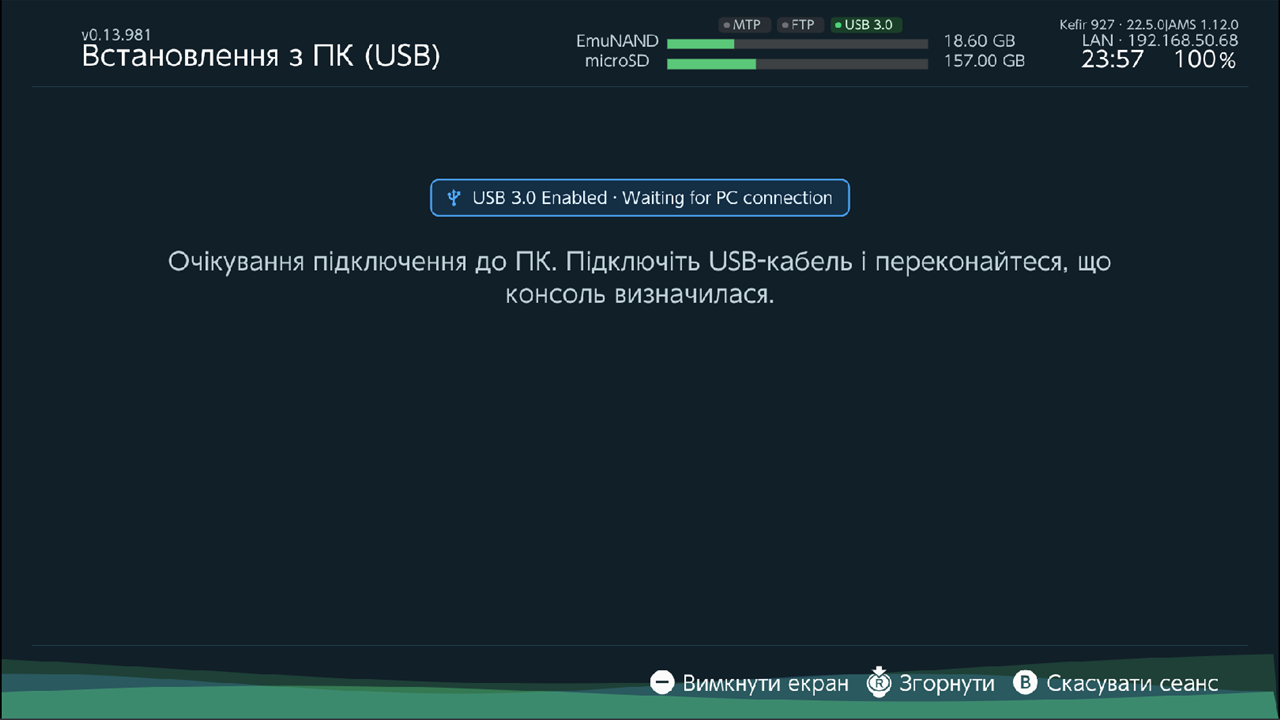
- Відкрийте Встановлення з ПК (USB). Консоль покаже Очікування ПК і значок зі швидкістю USB.
- Під'єднайте кабель і запустіть програму на ПК.
- У програмі на ПК додайте файли й почніть передавання.
- Консоль прочитає список і перевірить кожен пакет. Поки що нічого не встановлюється.
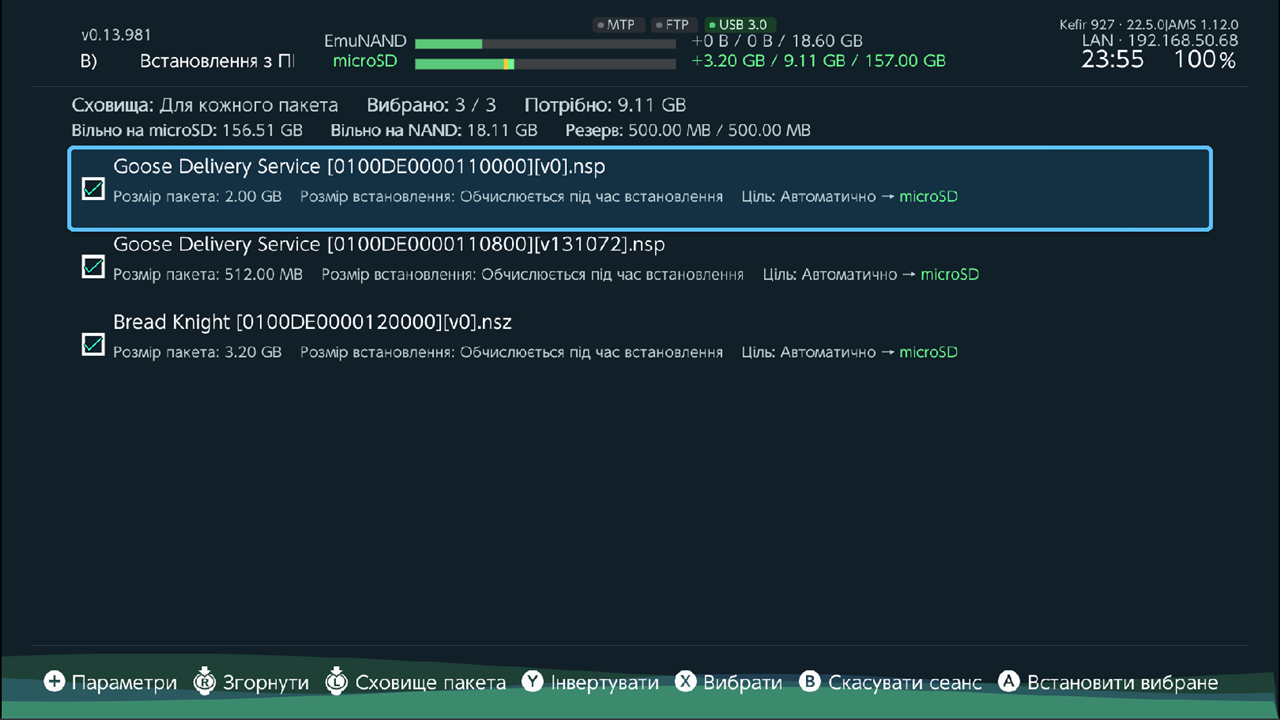
- Відкриється черга. Перевірте сховища й розміри, виберіть потрібне й натисніть A (Встановити вибране).
- Дочекайтеся Підсумок сеансу.
Черга, екран ходу встановлення, згортання, вимкнення екрана та підсумок працюють так само, як для файлів на карті пам'яті. Див. Перегляньте чергу і наступні розділи.
Змінюйте чергу з ПК
З DBI Backend Qt черга синхронізується з програмою на ПК:
- Вибір пакетів, їхній порядок і сховище Автоматично, microSD чи Системна пам'ять, задані на ПК, з'являються на консолі.
- Це працює й під час встановлення — для пакетів, які ще не почалися.
- Консоль повідомляє програмі на ПК, скільки в неї вільного місця.
Значок швидкості USB
Екран очікування показує режим USB:
- USB 3.0 — якщо USB 3.0 увімкнено в Atmosphère (
usb30_force_enabledу/atmosphere/config/system_settings.ini) або з'єднання працює на швидкості USB 3.0. - USB 2.0 — в інших випадках.
Коли USB 3.0 увімкнено, значок також показує, якщо кабель чи порт дають лише з'єднання USB 2.0.
Що змінюється під час роботи
- На час встановлення через USB MTP вимикається; з'являється Вимкнути MTP для встановлення через USB. Коли ви закриваєте екран, MTP вмикається знову (MTP знову увімкнено).
- USB-накопичувачі, під'єднані до консолі, на час сеансу відключаються, а потім підключаються знову.
Проблеми
Консоль не виходить з екрана очікування. Перевірте кабель, потім почніть передавання в програмі на ПК. Консоль шукає ПК, доки ви не натиснете B (Скасувати сеанс).
Програма на ПК не бачить консоль у Windows. Бракує USB-драйвера. У DBI Backend Qt виберіть Help → Install USB Driver і дозвольте запит адміністратора. Якщо ви відхилили запит або не маєте прав адміністратора, попросіть адміністратора цього ПК запустити встановлення.
Програма на ПК у потоковому режимі. Консоль показує Помилка сеансу USB і просить вимкнути потоковий режим. Вимкніть його в програмі на ПК і знову відкрийте Встановлення з ПК (USB).
Кабель від'єднався під час встановлення. У журналі видно, що з'єднання втрачено; консоль пробує під'єднатися знову й повторити пакет. Якщо не вдається, сеанс завершується, а решта пакетів пропускається. Перевірте кабель і порт, тоді почніть знову.
На екрані очікування попередження про режим аплету. У режимі аплету пам'яті мало, і пакети NSZ навряд чи встановляться. Запустіть Kefir Hub у режимі тайтлу (див. Підтримувані файли).