Файловий браузер
Перегляд і керування файлами на карті пам'яті, USB-накопичувачах і в мережевих папках: копіювання, переміщення, перейменування, видалення, пакування й розпакування ZIP-архівів, перегляд зображень, читання й редагування текстових файлів, відкриття файлів в інших застосунках.
Де: Інструменти → Файловий браузер
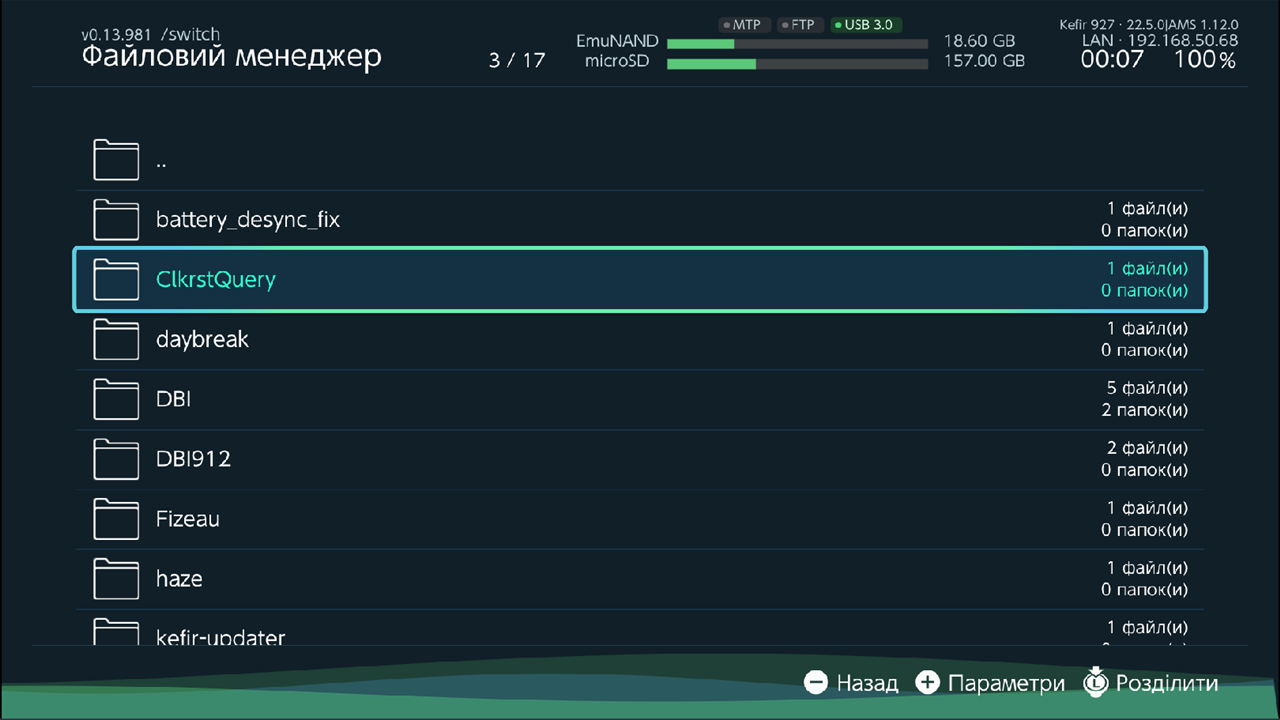
Навігація
Файловий браузер відкривається в останній папці, з якою ви працювали на карті пам'яті.
| Кнопка | Що робить |
|---|---|
| A | Відкрити папку або файл |
| B | Піднятися на одну папку вгору |
| − | Закрити Файловий браузер |
| утримувати ZR + B | Закрити Файловий браузер з будь-якої папки |
| X | Вибрати елемент і перейти до наступного |
| Y | Інвертувати вибір |
| + | Параметри файлів |
| утримувати ZR + + | Додаткові параметри |
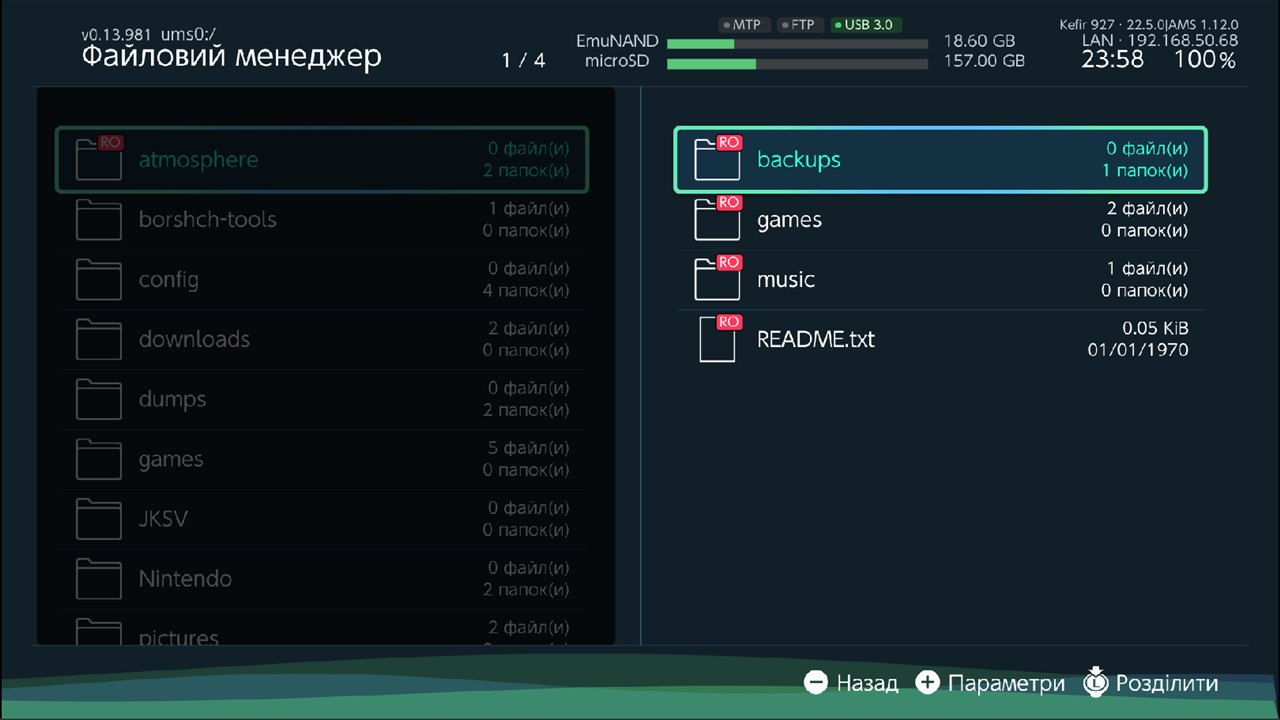
| L3 | Розділити екран на дві панелі |
Перший рядок кожної папки — ... Натисніть на ньому A, щоб піднятися вгору, як і кнопкою B.
У кореневій папці карти пам'яті B відкриває список джерел або закриває Файловий браузер,
якщо карта — єдине джерело.
Заголовок показує поточний шлях і позицію в списку. Коли є вибрані елементи, там також видно Вибрано з кількістю та їхнім загальним розміром. Біля папок указано, скільки в них файлів і папок.
Деякі папки мають опис поруч із назвою:
- у
/atmosphere/contents/кожна папка з ID тайтла показує назву гри або системного модуля; - у
/config/kefir/кожна папка показує, для чого вона.
Відкриття файлу
A на файлі робить те, що пасує до типу файлу:
| Файл | Що відбувається |
|---|---|
.nro (homebrew) |
Kefir Hub пропонує його запустити |
.nsp, .nsz, .xci, .xcz (ігри) |
Починається встановлення. Див. Встановлення з карти пам'яті |
.png, .jpg, .jpeg, .bmp, .gif |
Відкривається переглядач зображень |
.zip |
Відкривається архів. Див. Перегляд ZIP-архіву |
текстові файли (.txt, .ini, .json, .log, .md та інші) |
Kefir Hub питає: Переглянути як текст, Редагувати чи Редагувати на ПК / телефоні. Див. Редагування текстового файлу |
| будь-який інший файл | Відкривається список застосунків, які можуть його відкрити, якщо такі є. Див. Відкриття файлу в іншому застосунку |
Папка з оновленням прошивки (від 150 до 300 файлів .nca) питає Відкрити за допомогою DayBreak?, якщо встановлено Daybreak.
Для встановлення прошивки краще користуйтеся Оновлювачем.
Вибір кількох елементів
- Натисніть X на кожному елементі. Курсор перейде до наступного.
- Натисніть Y, щоб інвертувати вибір.
- Утримуйте ZR і натисніть X, щоб вибрати всі елементи в папці. Повторіть, щоб зняти вибір.
Дії в Параметри файлів застосовуються до вибраних елементів. Якщо нічого не вибрано — до елемента під курсором.
Копіювання та переміщення файлів
- Виберіть файли й папки або наведіть курсор на один елемент.
- Натисніть + і виберіть Копіювати або Вирізати.
- Перейдіть до папки призначення. Вона може бути на іншому джерелі, наприклад на USB-накопичувачі, або в іншій панелі.
- Натисніть + і виберіть Вставити.
- Якщо там уже є файл з такою назвою, Kefir Hub запропонує Замінити.
Переміщення одного елемента в межах того самого сховища відбувається миттєво. Усе інше копіюється з вікном прогресу.
Видалення файлів
- Виберіть елементи або наведіть курсор на один.
- Натисніть + і виберіть Видалити.
- Kefir Hub спитає Видалити вибрані файли? Виберіть Так.
Warning
Видалені файли не потрапляють до кошика. Їх не повернути.
Перейменування файлу чи папки
- Наведіть курсор на елемент. Нічого не вибирайте.
- Натисніть + і виберіть Перейменувати.
- Введіть нову назву й підтвердьте.
Створення папки чи файлу
- Перейдіть до папки, де він має з'явитися.
- Натисніть +, виберіть Додатково, потім Створити папку або Створити файл.
- Введіть назву й підтвердьте. Можна ввести шлях на кшталт
games/new, щоб створити кілька вкладених папок одразу.
Створити файл створює порожній файл.
Вигляд списку
Натисніть + і виберіть Перегляд.
| Опція | Що робить | Типово |
|---|---|---|
| Макет | Список: по рядку на елемент. Іконки: мініатюри зображень і прев'ю папок | Список |
| Сортування | За алфавітом або Розмір | За алфавітом |
| Порядок | Для За алфавітом значення За спаданням — від А до Я, За зростанням — від Я до А. Для Розмір За спаданням ставить найбільші першими | За спаданням |
| Показати приховані | Показувати файли й папки, назва яких починається з крапки | Вимкнено |
| Папки спочатку | Показувати папки перед файлами | Увімкнено |
| Приховані в кінці | Ставити приховані елементи в кінець списку | Вимкнено |
Дві панелі
- Натисніть L3. Екран розділиться; нова панель покаже ту саму папку.
- Натискайте Ліворуч чи Праворуч на D-pad, щоб перемикатися між панелями.
- Кожна панель може показувати своє джерело. Скопіюйте в одній панелі, а вставте в іншій.
- Натисніть L3 ще раз, щоб повернутися до однієї панелі.
Перемикання джерел
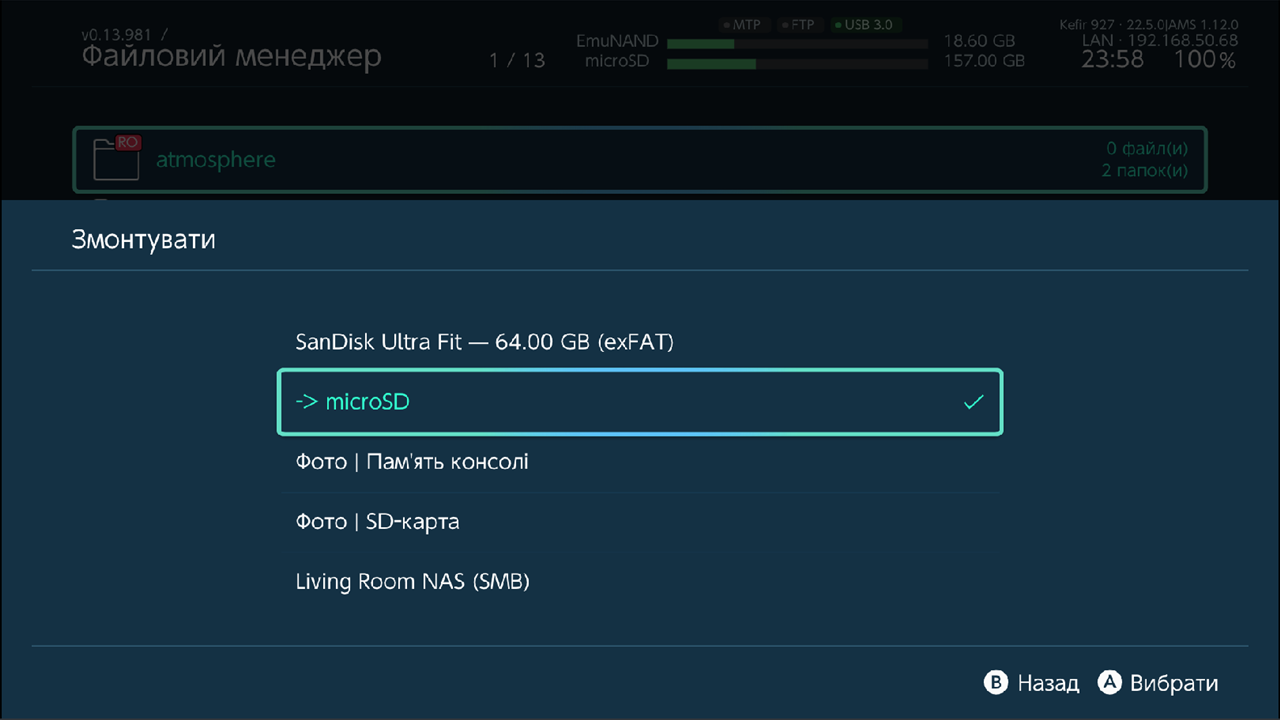
Файловий браузер може показувати:
- microSD;
- USB-накопичувачі (FAT32, exFAT або NTFS), під'єднані до консолі;
- пам'ять телефона чи фотоапарата, під'єднаного через USB (показується як
MTP: <назва>); - мережеві папки, які ви додали: SMB, NFS (лише читання), WebDAV, FTP або HTTP.
Якщо джерел більше, ніж сама карта пам'яті, натисніть B у кореневій папці карти, щоб побачити всі джерела,
і натисніть A на потрібному. Або натисніть +, виберіть Джерела і вкажіть джерело в пункті Змонтувати.
Поточне джерело позначено ->.
Відкриття USB-накопичувача
- Під'єднайте накопичувач.
- Натисніть +, виберіть Джерела, потім Змонтувати USB-накопичувач.
Накопичувач відкриється одразу. Якщо працює MTP, Kefir Hub його зупинить: обидва використовують той самий USB-порт.
Накопичувач з позначкою [read-only] захищений від змін. Зняти захист можна в Налаштування → Джерела →
USB-накопичувач лише для читання.
Додавання мережевої папки
- Натисніть +, виберіть Джерела, потім Додати мережеве джерело.
- Виберіть протокол у Виберіть протокол.
- Введіть назву, наприклад
My NAS. Якщо замість назви ввести адресу (наприклад,192.168.1.10/games), Kefir Hub використає її як адресу сервера. - Перейдіть до списку джерел (B у кореневій папці карти), наведіть курсор на нову папку, натисніть + і виберіть Редагувати джерело.
- Заповніть адресу сервера, назву спільної папки чи порт, а також ім'я користувача й пароль, якщо сервер їх потребує.
- Виберіть Перевірити з'єднання.
- Поверніться назад і натисніть A на мережевій папці, щоб її відкрити.
У списку джерел + має також Перейменувати джерело, Властивості і Видалити джерело для джерела під курсором. Ті самі налаштування є в Налаштування → Джерела, див. Налаштування.
Перегляд ZIP-архіву
- Натисніть A на файлі
.zip. Якщо його може відкрити й застосунок (наприклад, емулятор), виберіть Переглянути архів. - Пересувайтеся архівом, як звичайною папкою. Змінювати файли всередині не можна.
- Щоб скопіювати щось назовні, виберіть це, натисніть + і виберіть Видобути вибране. Файли потраплять
у папку, де лежить файл
.zip. - Натисніть B у кореневій папці архіву, щоб вийти з нього.
Розпакування архіву
ZIP, RAR, 7z, TAR і стиснені .tar.gz/.tar.xz/.tar.bz2 розпаковуються однаково. Окремий файл .gz, .xz чи
.bz2 розпаковується в один файл з тією самою назвою без розширення.
- Виберіть один чи кілька архівів або наведіть курсор на один.
- Натисніть + і виберіть Витягти.
- Виберіть, куди:
- Розпакувати тут: у поточну папку;
- Розпакувати в корінь: у кореневу папку цього сховища. Kefir Hub попросить підтвердження;
- Розпакувати в...: введіть шлях до папки.
Пакування файлів у ZIP-архів
- Виберіть файли й папки.
- Натисніть + і виберіть Стиснути в zip.
- Виберіть Стиснути, щоб створити архів у поточній папці, або Стиснути в..., щоб ввести інший шлях.
Перегляд зображень
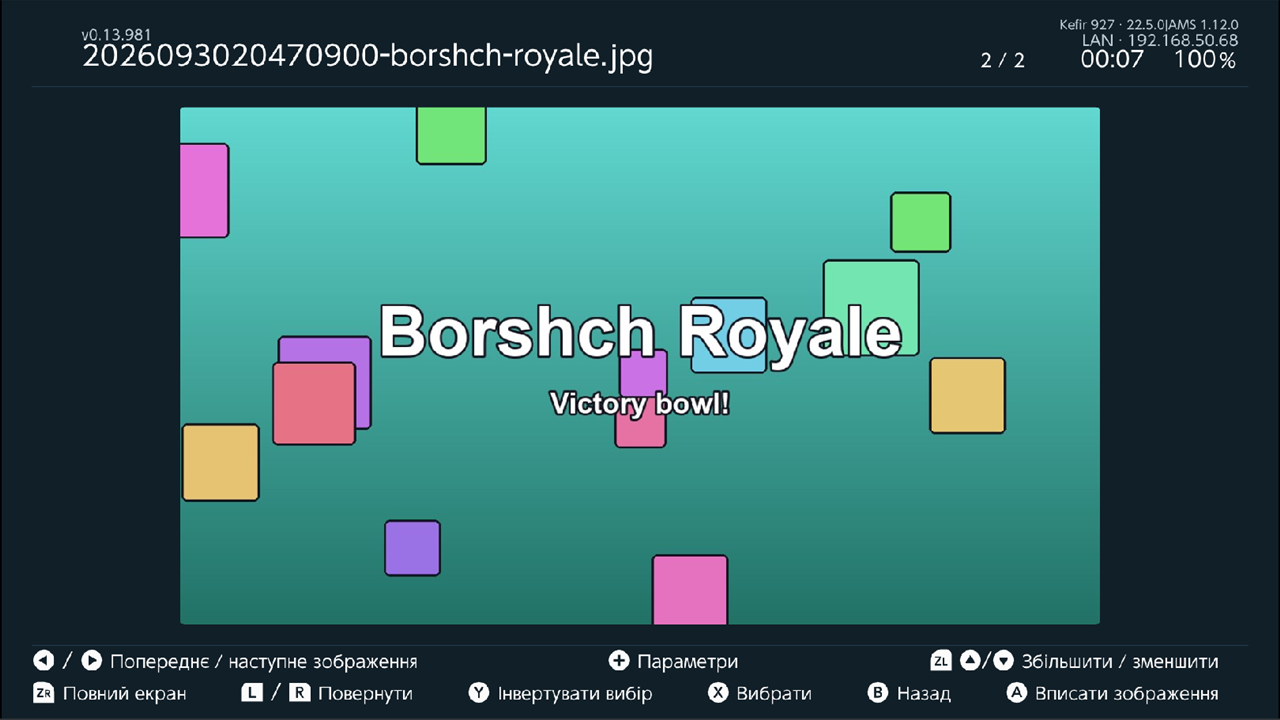
Натисніть A на зображенні. Усі зображення з цієї папки відкриються в переглядачі.
| Кнопка | Що робить |
|---|---|
| Ліворуч / Праворуч | Попереднє / наступне зображення |
| утримувати ZL + Вгору / Вниз | Збільшити / зменшити |
| L / R | Повернути |
| A | Вписати зображення: скинути масштаб |
| ZR | Повний екран |
| X / Y | Вибрати зображення / інвертувати вибір |
| + | Параметри зображення: Видалити, Стиснути в zip, Створити тему Switch |
| B | Закрити переглядач |
Створити тему Switch робить із зображення тему для HOME Menu, див. Теми.
Редагування текстового файлу
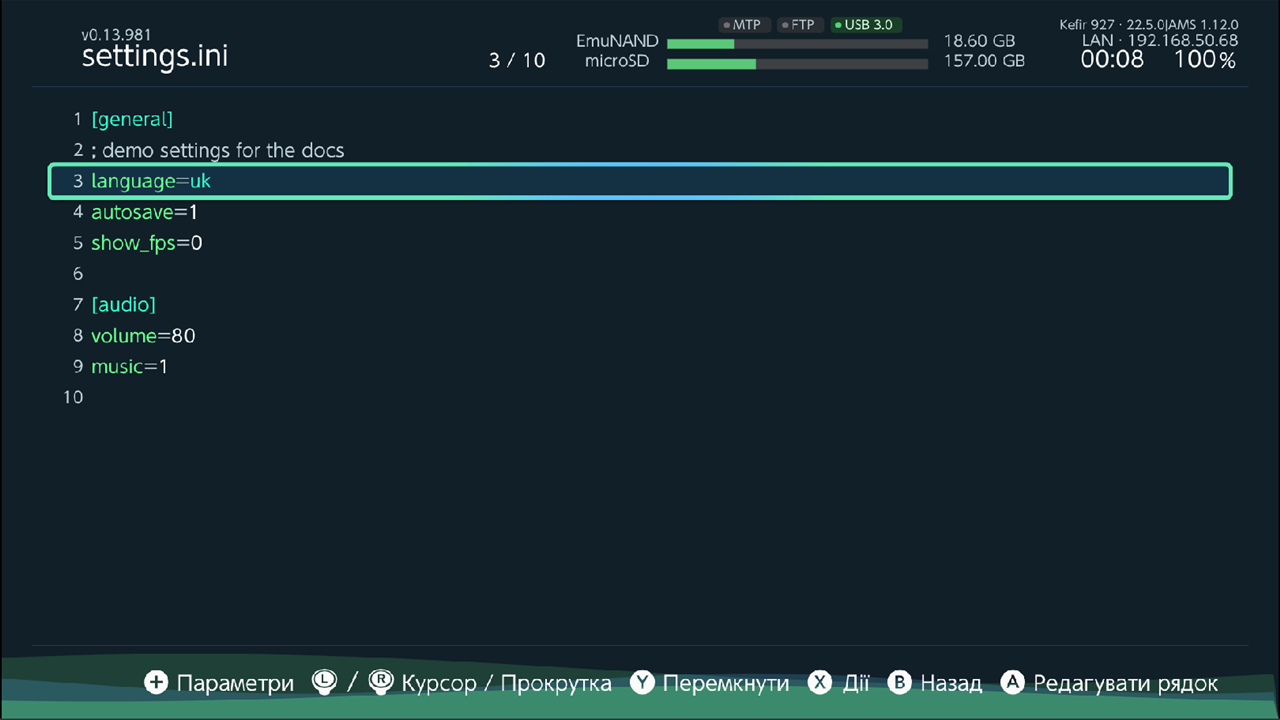
Редагувати можна текстові файли до 4 МБ на сховищі, доступному для запису. Більші файли чи файли лише для читання відкриваються тільки для перегляду.
Перегляд:
| Кнопка | Що робить |
|---|---|
| L / R | Сторінка вгору / вниз |
| ZL / ZR | Десять сторінок угору / вниз |
| лівий / правий стік | Прокрутка |
| утримувати L + правий стік | Масштаб |
| A | Редагувати |
| B | Закрити |
Редагування:
- Натисніть A, щоб почати редагування. Перейдіть до потрібного рядка.
- Натисніть A (Редагувати рядок), щоб змінити рядок на клавіатурі.
- Натисніть Y (Перемкнути) на рядку на кшталт
enabled = true, щоб перемкнути значення між true і false. - Натисніть X (Дії) для дій із рядками: Вибрати діапазон, Копіювати, Вирізати, Вставити нижче,
Вставити з ПК / телефона, Видалити, Вставити рядок нижче, Об'єднати з наступним рядком, Скасувати, Повторити.
У файлах
.iniє ще Коментар і Розкоментувати. - Натисніть + і виберіть Зберегти.
- Натисніть B, щоб завершити редагування. Якщо є незбережені зміни, Kefir Hub покаже Незбережені зміни: Зберегти, Відкинути або Скасувати.
+ під час редагування має також Скасувати, Повторити (до 32 кроків) і Перейти до рядка.
Редагування на ПК чи телефоні
- Виберіть Редагувати на ПК / телефоні, коли відкриваєте файл, або в меню + під час редагування.
- Відскануйте QR-код телефоном або відкрийте адресу на ПК в тій самій мережі Wi-Fi.
- Відредагуйте текст у браузері й збережіть його там. Зміни запишуться у файл на консолі.
Відкриття файлу в іншому застосунку
Kefir Hub знає, які встановлені застосунки можуть відкривати які файли: ядра емуляторів, медіаплеєри тощо.
- ROM ігор: зберігайте їх у папці з назвою системи, наприклад
/roms/snes/або/roms/segacd/. Kefir Hub пропонує лише ядра, що підтримують цю систему й тип файлу. - Інші файли: застосунки, які відкривають тип файлу будь-де (наприклад, медіаплеєри), пропонуються в кожній папці.
Натисніть A на файлі й виберіть застосунок у списку. Застосунок запуститься з цим файлом.
Для відео- та аудіофайлів + має також Відтворити в NXMP. Якщо NXMP не встановлено, Kefir Hub запропонує відкрити App Store.
Tip
Можна додати власні правила. Покладіть файл .ini у /config/kefir/assoc/ з назвою .nro застосунку
(наприклад, mgba.ini для mgba.nro) і рядками supported_extensions= (наприклад, smc|sfc) та, для емуляторів,
database= (назва системи). path= потрібен, лише якщо .nro має іншу назву чи лежить деінде. Застосунок має бути
на карті пам'яті.
Створення форвардера
Форвардер — це іконка в HOME Menu, яка запускає застосунок або емулятор з однією грою.
- Наведіть курсор на файл
.nroабо на ROM, який може відкрити емулятор. Нічого не вибирайте. - Натисніть + і виберіть Встановити форвардер.
- Для ROM виберіть емулятор. Відкриється редактор форвардера з назвою гри та, якщо у вас є мініатюри RetroArch, обкладинкою. Додати платформу до назви додає назву системи до назви.
- Виберіть Створити форвардер.
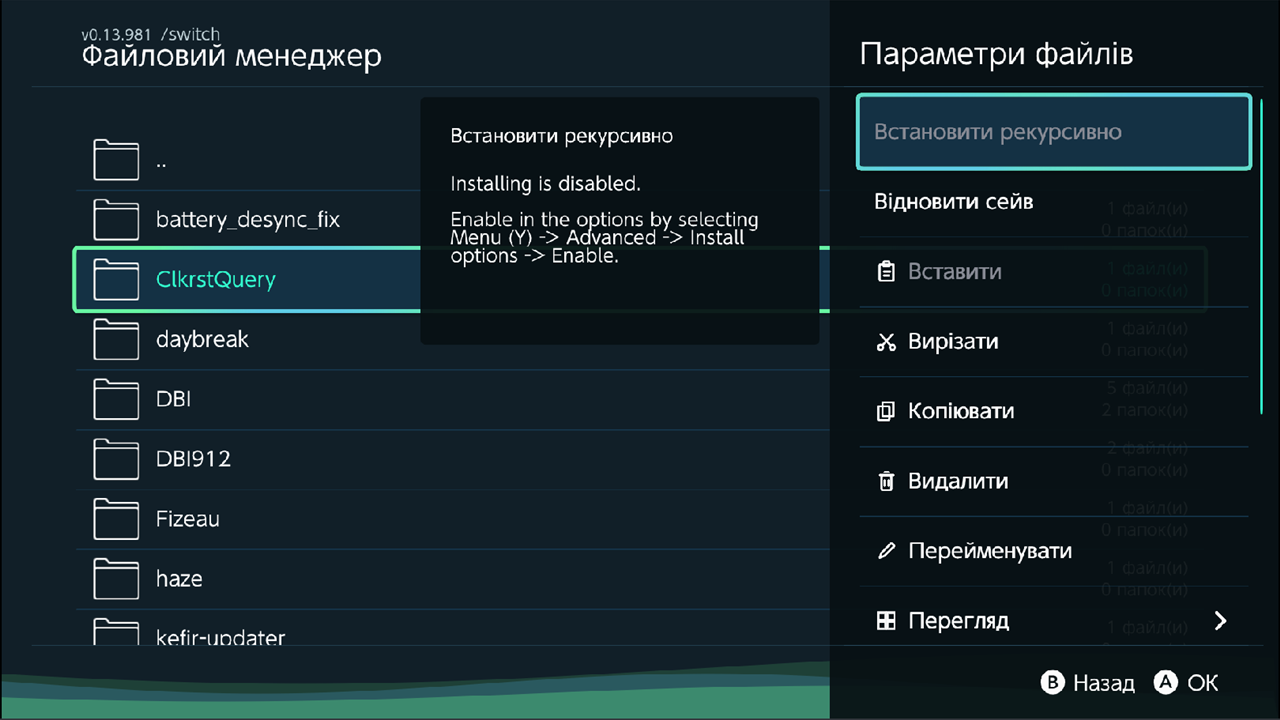
Встановлення має бути ввімкнене, а форвардер встановлюється як гра. Попередження та опції див. у розділі Додати застосунок до HOME Menu.
Якщо жодного емулятора не запропоновано, Kefir Hub пояснить чому: папка не названа за системою або жодне встановлене ядро не підтримує цей тип файлу.
Інші дії
Ці пункти з'являються в Параметри файлів (+) або Додаткові параметри, коли пасують до елемента під курсором.
| Дія | Що робить | Див. |
|---|---|---|
| Встановити, Встановити рекурсивно | Встановити вибрані ігри або всі ігри у вибраних папках | Встановлення з карти пам'яті |
| Відновити сейв | Відновити на консоль файл чи папку з резервною копією сейву | Сейви |
| Запустити payload | Перезавантажити консоль у payload .bin через Hekate |
|
| Змонтувати, Розмонтувати | Відкрити поточну папку для ПК через MTP, FTP чи браузер | Спільний доступ |
| Запустити веб-сервер | Відкрити поточну папку через вбудований вебсервер | Спільний доступ |
| Завантажити в мережеве джерело | Скопіювати вибрані файли в одну з ваших мережевих папок | |
| Хеш | Показати контрольну суму файлу: CRC32, MD5, SHA1 або SHA256 | |
| Переглянути як HEX | Показати байти будь-якого файлу, по 16 у рядку зі зсувом; лише перегляд | |
| Переглянути зображення | Відкрити зображення в переглядачі | |
| Створити тему Switch | Зробити тему HOME Menu із зображення | Теми |
| Додати до шляхів пошуку Homebrew | Показувати застосунки з цієї папки на вкладці Homebrew | Homebrew |
| Ігнорувати лише читання | Дозволити змінювати файли з позначкою «лише читання». Типово: вимкнено |
Warning
Запустити payload одразу перезавантажує консоль після того, як ви підтвердите Перезавантажити. Спершу збережіть гру.
Вибір папки для іншої функції
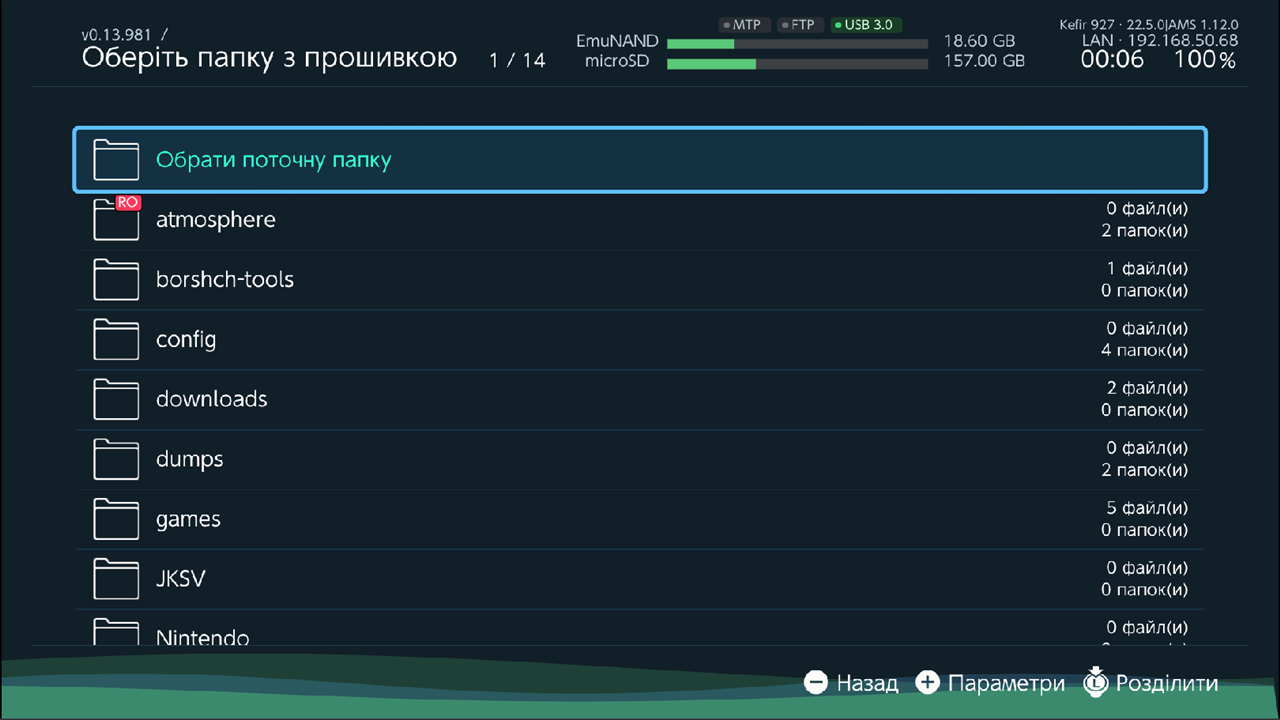
Деякі функції просять вибрати папку, наприклад ручне встановлення прошивки в Оновлювачі або Обрати папку... у Передачі між консолями. Тоді Файловий браузер відкривається в режимі вибору з власним заголовком.
- Перейдіть до папки.
- Натисніть A на верхньому рядку Обрати поточну папку. Натискання A на будь-якому файлі в папці робить те саме.
A на файлі
.zipвибирає сам архів, наприклад архів прошивки. - Підтвердьте кнопкою Вибрати.
У режимі вибору + має Створити папку і Закрити вибір папки. Вибір кнопками X і Y вимкнено.
Проблеми
Пункти Вставити, Видалити чи Перейменувати сірі. Папка чи файл доступні лише для читання. Перевірте джерело: мережеві папки NFS, ZIP-архіви й захищені USB-накопичувачі змінювати не можна. Для файлів на карті пам'яті з позначкою «лише читання» увімкніть Ігнорувати лише читання в Додаткові параметри.
Не вдалося під'єднатися до мережевого сховища! Сервер недоступний. Перевірте, що він увімкнений і в тій самій мережі, потім виконайте Перевірити з'єднання.
Не вдалося отримати список файлів мережевого сховища! Сервер відповідає, але папку не вдається прочитати. Перевірте ім'я користувача, пароль і назву спільної папки в Редагувати джерело.
Повідомлення, що USB-накопичувач не знайдено. Перевірте, що накопичувач має живлення й відформатований у FAT32, exFAT або NTFS. Якщо повідомлення каже, що USB-накопичувачі вимкнено, увімкніть Налаштування → Джерела → USB-накопичувач.
Не вдалося відкрити архів! Файл .zip пошкоджений або не є ZIP-архівом.