Системні інструменти
Керування системними модулями, крива вентилятора, збережені мережі Wi-Fi і профілі користувачів.
Де: Інструменти → Інструменти
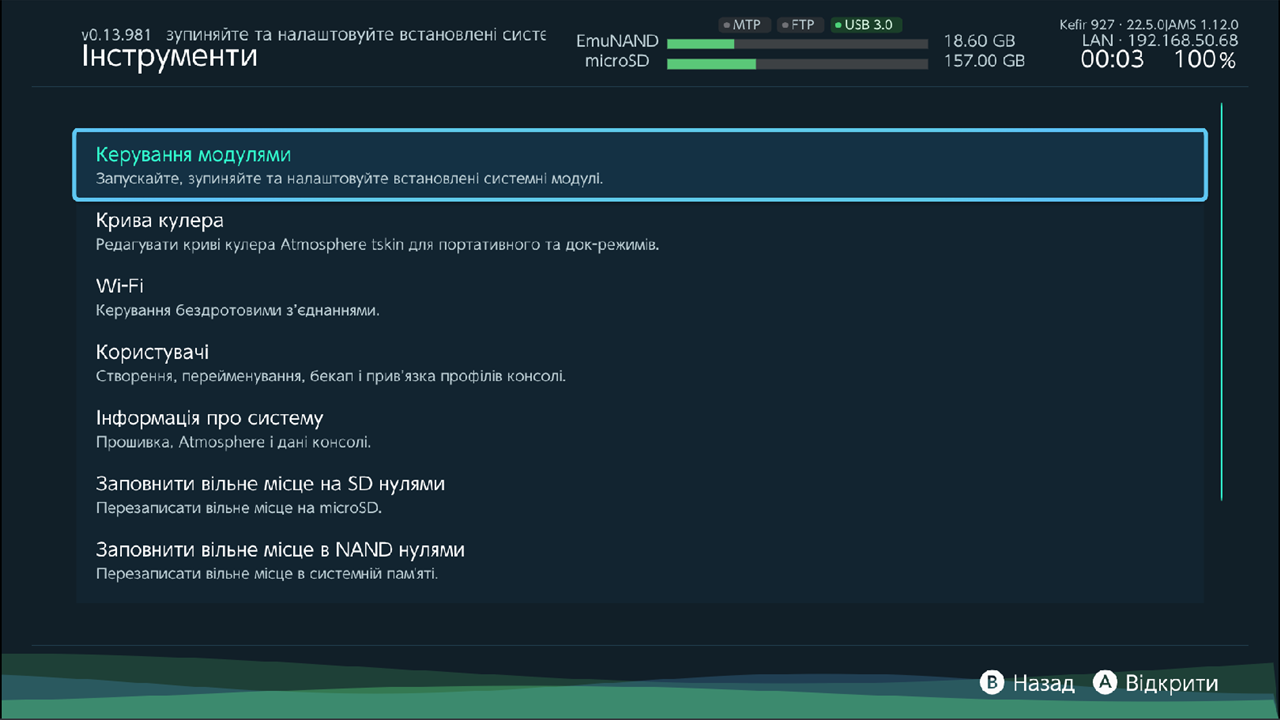
| Пункт | Що це |
|---|---|
| Керування модулями | Запуск, зупинка й автозапуск установлених системних модулів. |
| Крива кулера | Криві швидкості вентилятора для портативного режиму й док-станції. |
| Wi-Fi | Збережені мережі Wi-Fi. |
| Користувачі | Профілі користувачів консолі. Див. Користувачі. |
| Заповнити вільне місце на SD нулями | Заповнює нулями вільне місце на карті пам'яті. Див. Заповнення вільного місця нулями. |
| Заповнити вільне місце в NAND нулями | Заповнює нулями вільне місце в системній пам'яті консолі. |
| Очистити систему від сміття | Видаляє залишки. Див. Очищення системи. |
| Інформація про систему | Відомості про прошивку, Atmosphère, батарею й обладнання. Звіт також зберігається в /config/kefir/system-info.txt. |
Видалити батьківський контроль заплановано; зараз цей пункт показує повідомлення «Coming soon».
Керування модулями
Показує всі системні модулі, встановлені в /atmosphere/contents на карті пам'яті: чи працює модуль зараз і чи запускається він під час завантаження консолі.
Де: Інструменти → Інструменти → Керування модулями
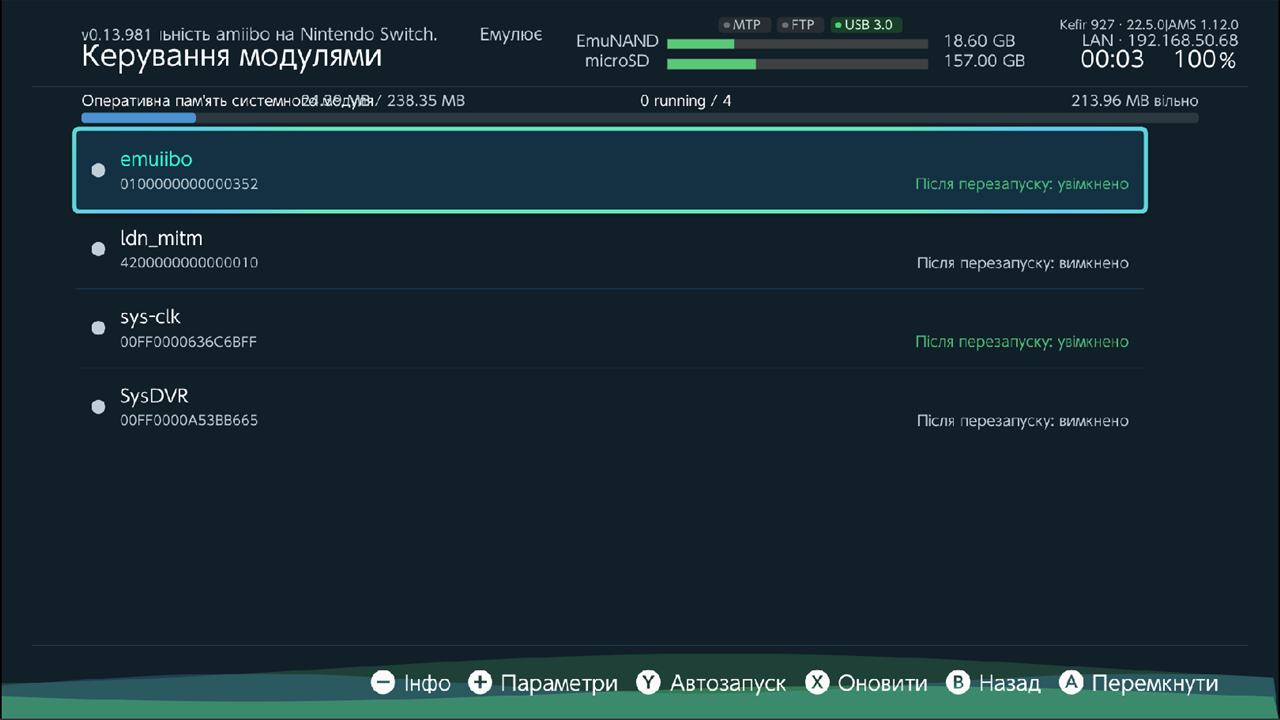
У кожному рядку:
- зелена крапка, якщо модуль працює зараз, сіра — якщо ні;
- назва й ідентифікатор програми; «Застосовується після перезавантаження», якщо модуль можна запустити лише під час завантаження;
- обсяг пам'яті, який займає модуль, коли працює;
- «Після перезапуску: увімкнено» або «Після перезапуску: вимкнено» — чи запускається модуль під час завантаження консолі.
Смуга вгорі (Оперативна пам'ять системного модуля) показує, скільки системної пам'яті модулів зайнято і скільки вільно.
Запустіть або зупиніть модуль
- Виберіть модуль.
- Натисніть A (Перемкнути). Робочий модуль зупиниться, зупинений — запуститься.
Деякі модулі тут перемкнути не можна:
- Модуль із позначкою Застосовується після перезавантаження не запускається, поки консоль працює. Увімкніть автозапуск і перезавантажте консоль.
- sys-patch запускається під час завантаження, і запускати його вдруге не треба.
- FunControl (модуль вентилятора) запускає Kefir Hub, коли ви відкриваєте Крива кулера, і сам його зупиняє.
Увімкніть автозапуск модуля
- Виберіть модуль.
- Натисніть Y (Автозапуск). У правій колонці з'явиться «Після перезапуску: увімкнено» або «Після перезапуску: вимкнено».
- Зміна подіє під час наступного завантаження.
Відомості про модуль
Натисніть − (Інфо): назва, ідентифікатор програми, поточний стан, використання пам'яті, автозапуск і опис (зі сторінки модуля на GitHub, якщо він є).
Параметри
Натисніть + (Параметри).
| Параметр | Що робить |
|---|---|
| Запустити / Зупинити | Те саме, що A для вибраного модуля. |
| Автозапуск | Те саме, що Y. |
| Інфо | Те саме, що −. |
| Фільтр | Показати модулі: Всі, Працює, Зупинено, Автозапуск або Застосовується після перезавантаження. |
| Сортування | Упорядкувати за Назва, Працює або Автозапуск. |
Натисніть X (Оновити), щоб зчитати стани ще раз.
Warning
Якщо зупинити модуль, від якого залежить система чи запущена гра, вона може аварійно завершитися. Якщо щось перестало працювати, перезавантажте консоль.
Крива кулера
Задає швидкість вентилятора для кожної температури — окремо для портативного режиму й док-станції.
Крива записується у файл Atmosphère system_settings.ini.
Де: Інструменти → Інструменти → Крива кулера
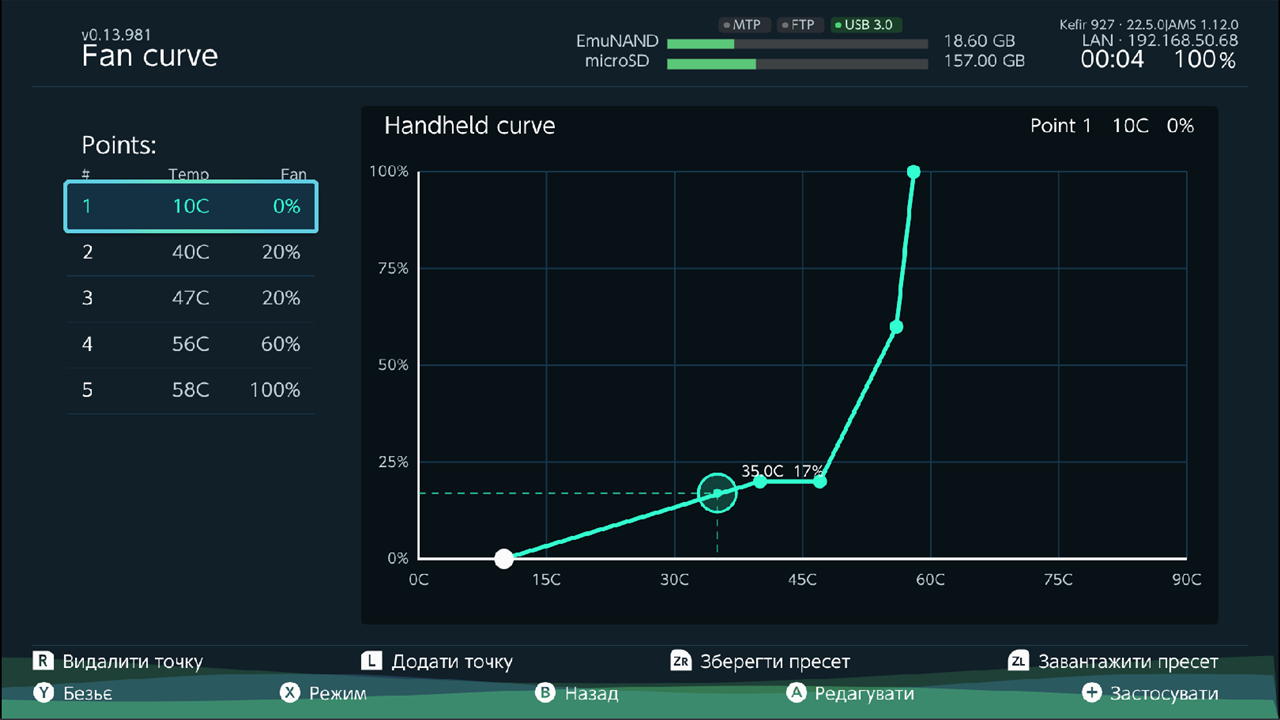
Першого разу Kefir Hub запропонує встановити модуль вентилятора Kefir. З ним нова крива застосовується без перезавантаження, а на екрані видно показники датчиків у реальному часі. Виберіть Встановити (рекомендовано) або Ні. Якщо модулю потрібне перезавантаження, щоб запуститися, Kefir Hub запитає Пізніше чи Перезавантажити.
Відредагуйте криву
- Натисніть X (Режим), щоб перемкнутися між кривою для портативного режиму й для док-станції.
- Виберіть точку кнопкою D-pad вгору/вниз або торкніться її на графіку.
- Натисніть A (Редагувати). D-pad ліворуч/праворуч змінює температуру, вгору/вниз — швидкість вентилятора. Щоб завершити редагування, натисніть A або B (Готово).
- L (Додати точку) додає точку; R (Видалити точку) видаляє вибрану. У кривій має бути щонайменше дві точки.
- Натисніть + (Застосувати), щоб зберегти й застосувати обидві криві.
Точки зберігають порядок: точку не можна пересунути за сусідню.
Y вмикає режим Безьє: ви пересуваєте три контрольні точки (Min, Mid, Max), а крива плавно йде за ними. Натисніть Y (Ручний режим), щоб повернутися до редагування окремих точок.
Якщо натиснути B, коли зміни не застосовано, Kefir Hub запропонує їх скасувати (Відкинути).
Пресети
- ZL (Завантажити пресет) завантажує пресет для поточного режиму: Холодна консоль, Тиха, Збалансована, Вентилятор вимкнено, Вентилятор 100% або один із трьох власних пресетів.
- ZR (Зберегти пресет) зберігає поточну криву в одну з трьох власних комірок. Введіть назву.
Власні пресети зберігаються окремо для портативного режиму й док-станції.
Warning
Вентилятор вимкнено тримає вентилятор на 0% за будь-якої температури кривої (10–90 °C), а Вентилятор 100% — на повній швидкості. Якщо граєте з Вентилятор вимкнено, стежте за температурою.
Wi-Fi
Показує мережі Wi-Fi, збережені на консолі. До них можна під'єднатися, змінити або видалити. Нові мережі додають у системних налаштуваннях консолі.
Де: Інструменти → Інструменти → Wi-Fi
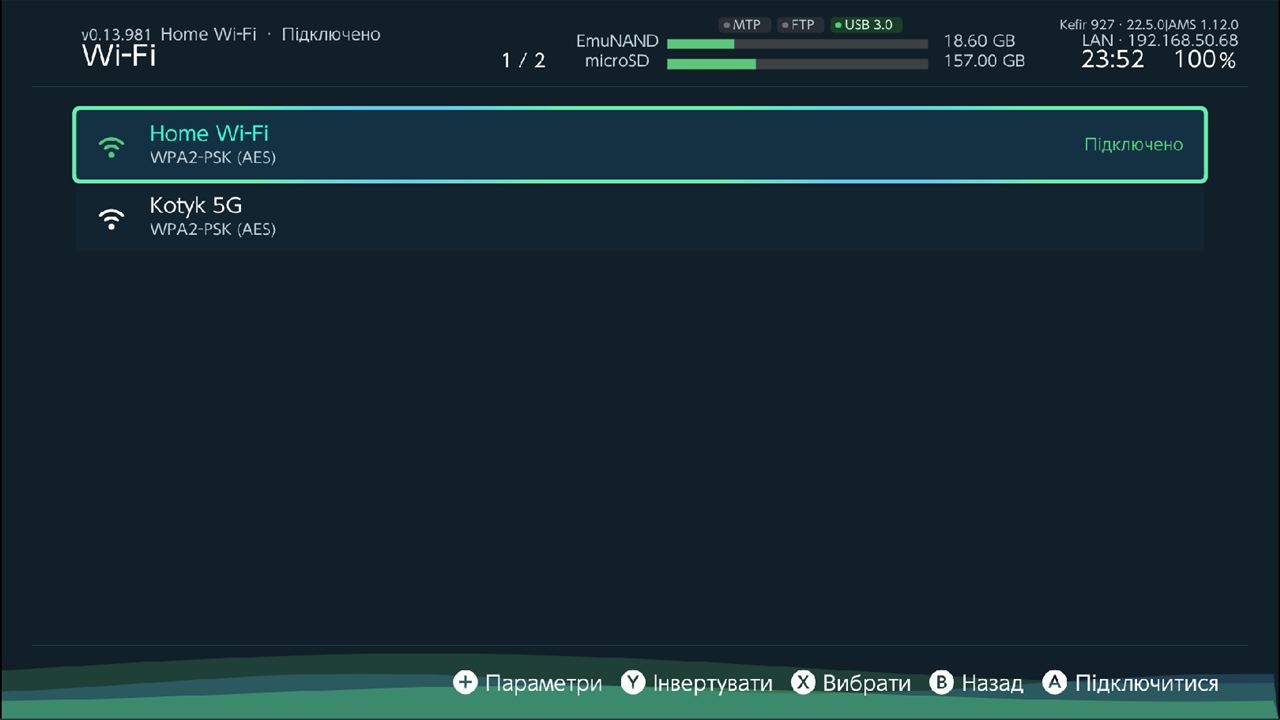
Під'єднайтеся до збереженої мережі
- Виберіть мережу.
- Натисніть A (Підключитися) і підтвердьте.
- Результат з'явиться в заголовку, або «Connection timed out».
Змініть або видаліть мережу
Натисніть + (Параметри) на мережі:
| Параметр | Що робить |
|---|---|
| Підключитися | Під'єднатися до цієї мережі. |
| Перейменувати | Змінити назву, під якою показано мережу. |
| Змінити пароль | Задати новий пароль Wi-Fi без системних налаштувань. |
| Змінити SSID | Змінити назву мережі (SSID), яку шукає консоль. |
| Показати пароль та деталі | Показати SSID, тип захисту й збережений пароль. |
| Видалити мережу | Видалити збережену мережу. |
| Вимкнути Wi-Fi / Увімкнути Wi-Fi | Вимкнути чи ввімкнути бездротовий зв'язок. |
| Оновити | Перечитати збережені мережі. |
Warning
Показати пароль та деталі показує пароль на екрані відкритим текстом.
Видаліть кілька мереж
- Натисніть X (Вибрати) на кожній мережі або Y (Інвертувати), щоб інвертувати вибір.
- Натисніть + → Видалити вибрані і підтвердьте.
Щоб зняти вибір, натисніть B.
Користувачі
Створення, перейменування, резервне копіювання й прив'язка профілів користувачів консолі. Див. Користувачі.
Очищення системи { #clean-system-junk } {#clean-system-junk}
Видаляє те, що лишається після встановлень і видалених ігор.
Де: Інструменти → Інструменти → Очистити систему від сміття
Вимкніть те, що хочете зберегти, і виберіть Запустити вибране. Повідомлення наприкінці покаже, скільки місця звільнилося.
| Пункт | Що видаляє |
|---|---|
| Старі оновлення ігор | Оновлення, якщо встановлено новіше для тієї самої гри. |
| Втрачений вміст на SD-карті, Втрачений вміст у системній пам'яті | Файли ігор, якими не користується жодна встановлена гра. |
| Незавершені встановлення на SD-карті, Незавершені встановлення в системній пам'яті | Залишки встановлень, що зупинилися на півдорозі. |
| Невикористані квитки | Тікети ігор, яких уже немає на консолі. |
| Звіти про помилки | Звіти про збої в /atmosphere/erpt_reports. |
| Папки видалених ігор | Папки в /atmosphere/contents ігор, яких уже немає на консолі. Системні модулі лишаються. |
| Збереження видалених користувачів | Збереження користувачів, видалених з консолі. Вимкнено за замовчуванням: їх не відновити. |
Заповнення вільного місця нулями { #fill-free-space-with-zeros } {#fill-free-space-with-zeros}
Записує нулі в місце, яке не зайняте файлами, — на карті пам'яті або в системній пам'яті консолі. Файли, ігри й збереження лишаються як були. Корисно перед продажем чи передачею консолі або карти: видалені дані вже не відновити.
Де: Інструменти → Інструменти → Заповнити вільне місце на SD нулями або Заповнити вільне місце в NAND нулями
- Виберіть пункт і підтвердьте кнопкою Заповнити.
- Зачекайте. Смуга показує, скільки вже записано; на великій карті це може тривати довго.
- B скасовує; уже записане місце знову звільняється.
Під час запису Kefir Hub лишає 64 МБ вільними, щоб система могла зберігати свої дані.
Проблеми
«Could not start this module.» Деякі модулі запускаються лише під час завантаження. Увімкніть Автозапуск і перезавантажте консоль.
«Failed to activate fan module.» Криву збережено, але вона не діє. Утримуйте A, щоб перезавантажити консоль і застосувати її, або вона застосується після наступного перезавантаження.
«No saved Wi-Fi networks». Спершу додайте мережу в системних налаштуваннях консолі.