Збереження
Резервні копії збережень ігор на карту пам'яті (або USB-накопичувач), відновлення, видалення і копія на сервері WebDAV. Kefir Hub також знаходить і відновлює резервні копії, зроблені в DBI, JKSV і Checkpoint.
Де: Інструменти → Ігрові інструменти → Збереження
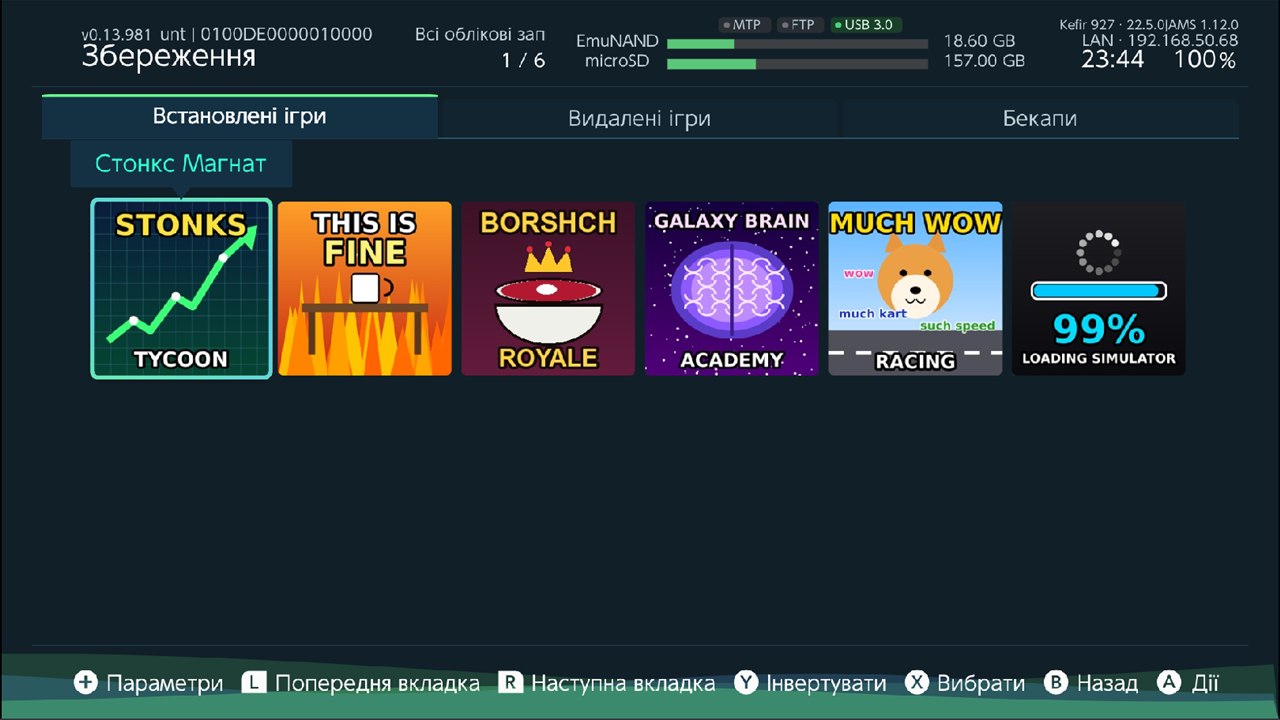
Як влаштований екран
На екрані три вкладки. Перемикайте їх кнопками L і R або торкніться вкладки.
| Вкладка | Що показує |
|---|---|
| Встановлені ігри | Усі встановлені ігри — зі збереженням чи без. |
| Видалені ігри | Збереження, які лишилися на консолі від видалених ігор. |
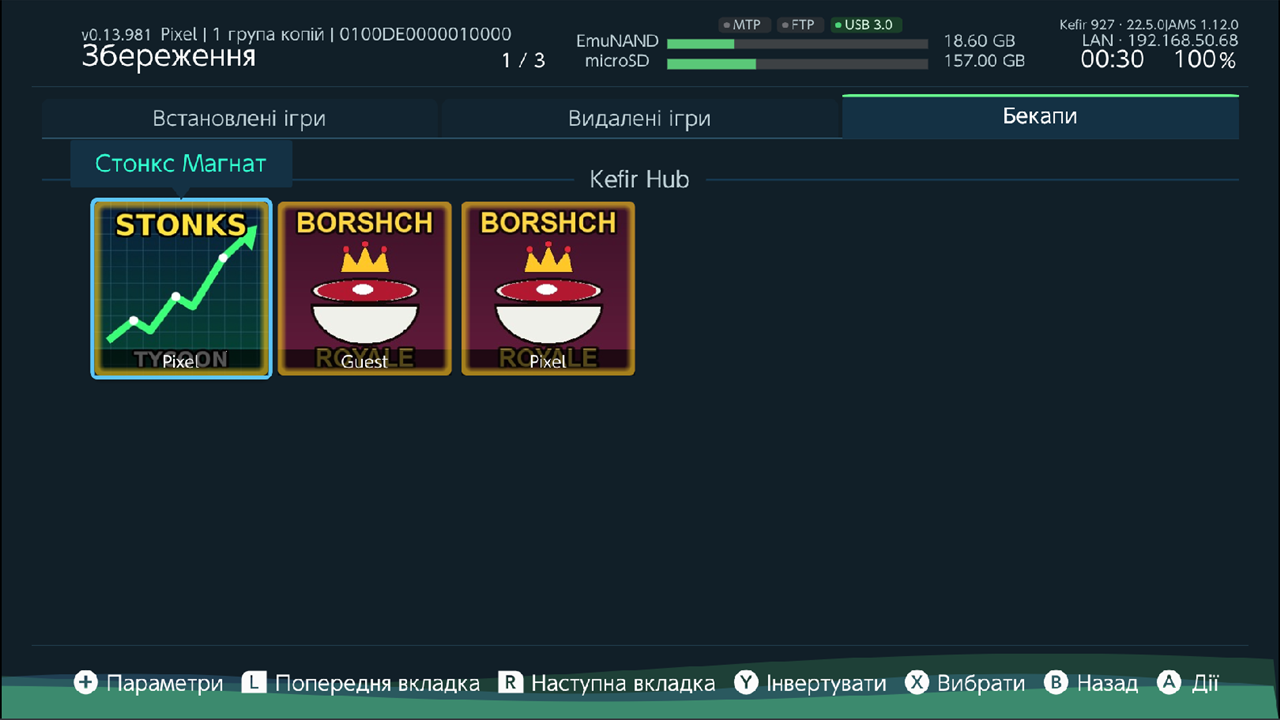
| Бекапи | Резервні копії, знайдені на карті пам'яті, згруповані за програмою, що їх зробила: Kefir Hub, DBI, JKSV, Checkpoint, Інші. |
Рядок під заголовком показує, чиї збереження і яких типів зараз у списку. Спочатку видно тільки звичайні збереження ігор (тип Обліковий запис) поточного користувача.
Кнопки:
- A — дії для збереження під курсором (або для всіх позначених);
- X — позначити чи зняти позначку; Y — інвертувати вибір; B — зняти позначки, потім вийти;
- + — Параметри збережень.
Якщо відкрити екран із подробиць гри (Резервна копія та відновлення, див. Ігри), він показує лише цю гру, для всіх користувачів і всіх типів збережень, без вкладок.
Вибрати користувачів і типи збережень
- Натисніть +.
- Облікові записи: позначте Всі облікові записи або окремих користувачів.
- Типи даних: позначте типи збережень, які треба показати. Збереження Система показуються окремо: якщо позначити Система, інші типи ховаються.
Створити резервну копію
- На вкладці Встановлені ігри чи Видалені ігри наведіть на гру (або позначте кілька кнопкою X).
- Натисніть A і виберіть Створити резервну копію. (Або + → Резервна копія.)
- Відкриються Параметри резервного копіювання:
- Розташування — куди писати. Типово
sd://dumps. Обрати папку... дає вибрати іншу папку на карті пам'яті чи на USB-накопичувачі; останні 5 вибраних папок запам'ятовуються. - Автосинк після бекапу — одразу вивантажити нову копію на WebDAV (див. Синхронізація з WebDAV).
- ОБЛІКОВІ ЗАПИСИ — чиї збереження копіювати (видно, якщо на консолі кілька користувачів).
- ТИПИ ЗБЕРЕЖЕНЬ — які типи збережень (видно, якщо в гри їх кілька).
- Розташування — куди писати. Типово
- Виберіть Почати резервне копіювання угорі.
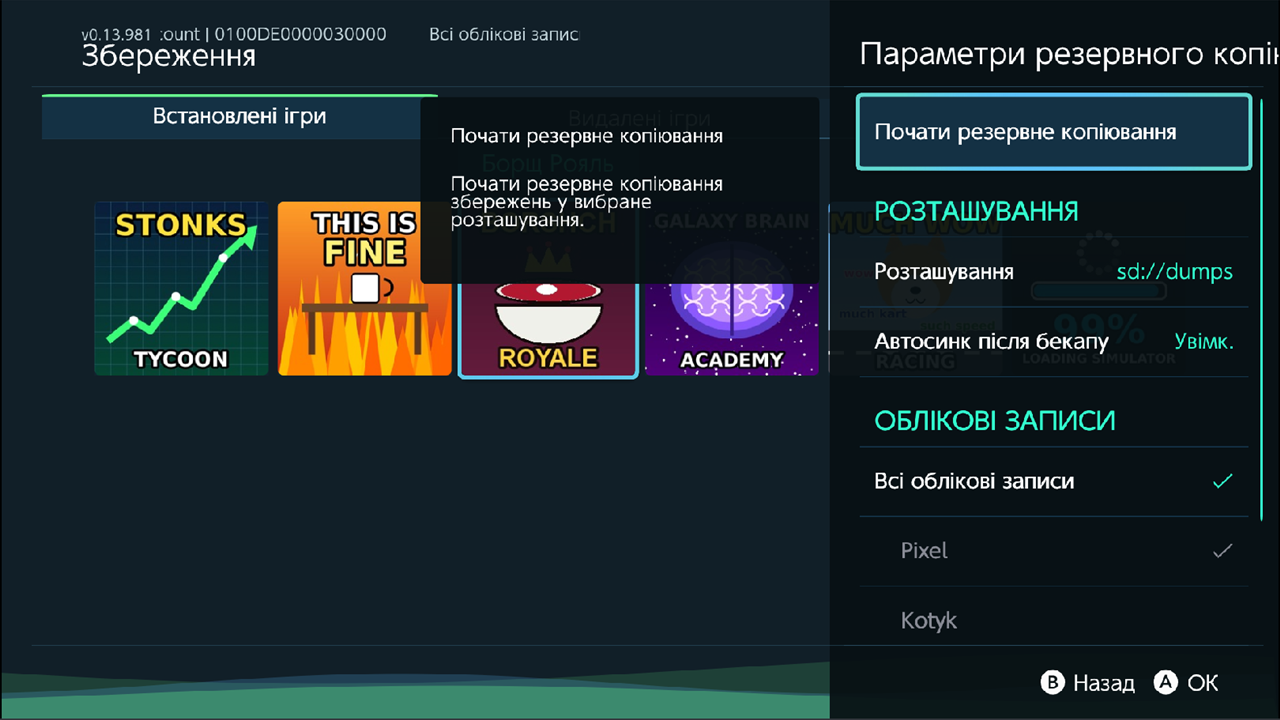
Наприкінці з'явиться Резервну копію створено!. Порожні збереження пропускаються; якщо нічого не записано, ви побачите Для цієї гри не знайдено збережень.
Копіювати лише змінені збереження
- Позначте ігри, натисніть A і виберіть Створити резервну копію, якщо новіша.
- Kefir Hub порівняє кожне збереження з його найновішою копією. Незмінені пропускаються, решта копіюються.
Ця дія завжди пише в /dumps на карті пам'яті, хоч яке Розташування ви вибирали раніше. Якщо нічого не змінилося, з'явиться Усі вибрані збереження вже актуальні.
Де лежать резервні копії
Типова папка: /dumps на карті пам'яті.
| Збереження | Файл |
|---|---|
| Збереження ігор (усі типи, крім системних) | /dumps/<Назва гри>/<РРРРММДД>/<Title ID>_<літера типу>_<РРРРММДДггххсс>_<слот>.zip |
| Системні збереження | /dumps/Save System/<ID збереження>/<РРРР.ММ.ДД @ гг.хх.сс>.zip |
| Страхувальні копії, що робляться під час відновлення | /dumps/recovery/<дата>_<час>_<ID збереження>_<номер>/recovery.zip |
Літера типу: A (збереження користувача), B (BCAT), D (пристрою), T (тимчасове) або C (кеш). Збереження ігор мають той самий формат ZIP, що й у DBI, тож DBI їх відновить, а Kefir Hub відновить копії DBI.
Якщо вибрати інше Розташування, така сама структура створиться всередині тієї папки.
Копії з інших програм
Вкладка Бекапи і кожне відновлення шукають копії в цих папках на карті пам'яті:
| Програма | Папки |
|---|---|
| Kefir Hub | /dumps |
| DBI | /switch/DBI/saves, /DBISaves |
| JKSV | /JKSV, /switch/JKSV |
| Checkpoint | /switch/Checkpoint/saves, /Checkpoint/saves |
Копії DBI і Kefir Hub — це файли ZIP. Копії JKSV і Checkpoint — папки; відновлюються вони так само. Копії JKSV, Checkpoint і старих версій DBI не зберігають розмір збереження, тож щоб відновити таку копію для користувача, у якого ще немає збереження цієї гри, гру треба встановити: Kefir Hub візьме розмір із неї.
Щоб Kefir Hub шукав ще в одній папці:
- Відкрийте Інструменти → Налаштування → Збереження → Шляхи пошуку резервних копій.
- Виберіть Додати папку і вкажіть папку на карті пам'яті. Додати можна лише папки з карти пам'яті.
Tip
Копії на USB-накопичувачі не з'являються на вкладці Бекапи. Щоб відновити таку, почніть відновлення з вкладки Встановлені ігри і виберіть цей накопичувач у Розташування.
Відновити збереження
Warning
Перед відновленням закрийте гру. Поки працює MTP (передача файлів на ПК через USB), відновлення не запуститься — спершу вимкніть MTP.
- На вкладці Встановлені ігри (чи Видалені ігри) наведіть на гру й натисніть A → Відновити. (Або + → Відновити.)
- Відкриються Параметри відновлення. Перевірте Розташування — копії шукаються там, а також у папках DBI, JKSV і Checkpoint. Виберіть Почати відновлення.
- Для збереження користувача Відновити для користувача запитає, якому користувачу його віддати. Копію одного користувача можна відновити іншому.
- Якщо в цього користувача вже є збереження, підтвердіть ціль. Якщо в гри кілька слотів, виберіть потрібний у Виберіть цільовий слот для відновлення.
- Якщо копій кілька, виберіть одну в Виберіть бекап. Копії впорядковано від найновішої, з датою й часом.
- Підтвердіть останнє вікно кнопкою Так.
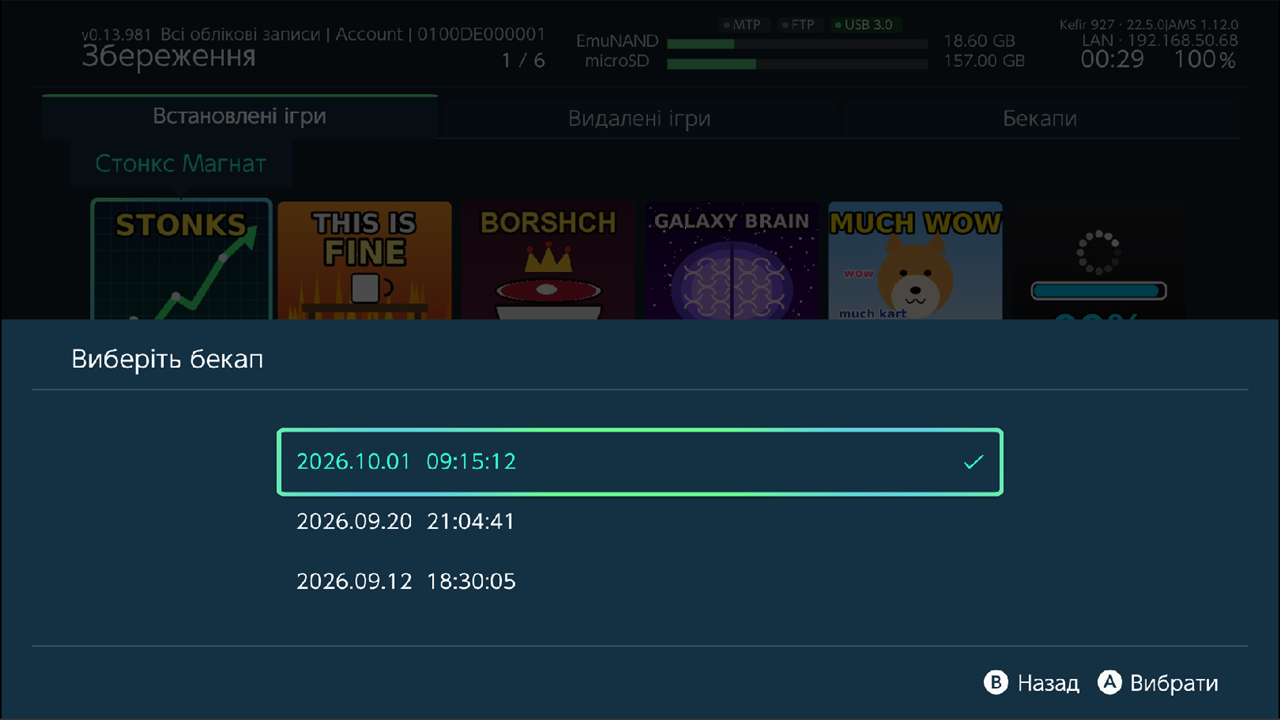
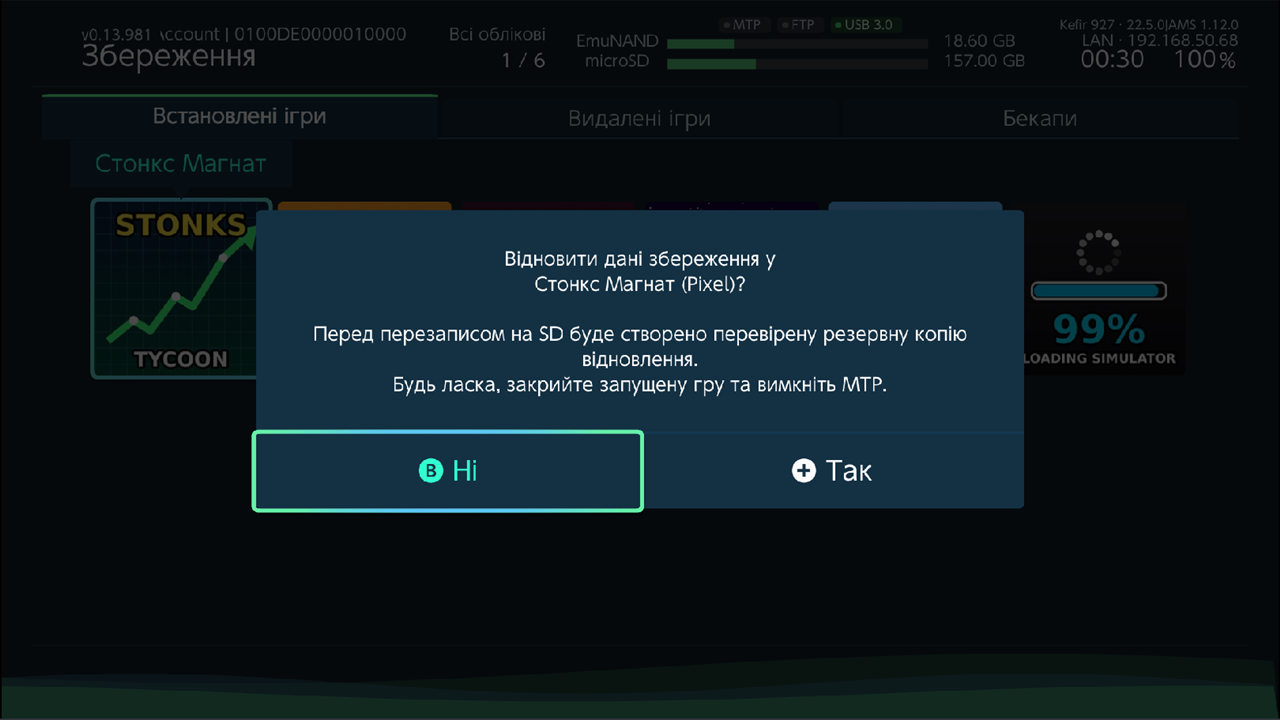
Перед перезаписом Kefir Hub зберігає поточне збереження як страхувальну копію в /dumps/recovery/. Після відновлення вікно покаже, де вона лежить. Наприкінці з'явиться Успішно відновлено!.
Відновити з вкладки Бекапи
- Відкрийте вкладку Бекапи. Для кожного користувача, чиї копії є, у гри своя плитка; ім'я користувача написане на плитці, навіть якщо це користувач іншої консолі (ім'я береться з копії). Копії пристрою й BCAT однієї гри мають окрему спільну плитку.
- Наведіть на плитку й натисніть A. Відкриється Дія з резервною копією. Якщо на плитці кілька збережень (кілька слотів або пристрій і BCAT), спершу з'явиться список: по рядку на кожне збереження з програмою-джерелом, кількістю архівів і найновішою датою; виберіть одне.
- У Дія з резервною копією виберіть Відновити і продовжуйте, як у розділі Відновити збереження, з кроку 3.
У Дія з резервною копією також є:
| Дія | Що робить |
|---|---|
| Перевірити цілісність | Перевіряє всі ZIP цієї групи й показує пошкоджені. Копії-папки (RAW) перевірити не можна. |
| Видалити старі резервні копії | Видаляє всі копії, крім найновішої в кожній групі. |
| Відкрити у файловому браузері | Відкриває папку з найновішою копією. |
| Вибрати всі резервні копії для цього користувача | Позначає копії цього користувача для всіх ігор. |
| Вибрати всі резервні копії для цієї гри | Позначає всі групи копій цієї гри. |
| Видалити | Видаляє всі копії цієї групи з карти пам'яті. |
Якщо в гри ще немає збереження
Якщо у вибраного користувача немає збереження цієї гри, Kefir Hub створить його й відновить у нього. Це працює лише:
- для збережень користувача (тип Обліковий запис), основний слот;
- якщо гру встановлено (консоль бере дані гри, щоб створити збереження).
Якщо гру не встановлено, відновлення зупиниться з повідомленням, яке називає гру й просить її встановити.
Збереження пристрою і BCAT автоматично не створюються: запустіть гру один раз, щоб вона створила збереження, а потім відновіть.
Щоб відновити збереження видаленої гри, або залиште її збереження на консолі (воно лишається на вкладці Видалені ігри, і відновити можна там), або спершу встановіть гру знову.
Відновити кілька збережень разом
Позначте кілька збережень (або кілька груп копій) і виберіть Відновити. Відновити для користувача один раз питає, якому користувачу віддати всі збереження; виберіть там Обрати для кожного збереження, щоб відповісти для кожного окремо. Якщо серед позначених є копії однієї гри від різних користувачів, питання ставиться для кожного збереження; у ньому видно гру, чия це копія і її дату. Віддайте кожну копію іншому користувачу або відновіть лише одну з них. Далі одне вікно показує всі збереження й куди вони підуть; підтвердіть його кнопкою Так. Збереження відновлюються по одному: якщо одне не вдасться, попередні лишаться відновленими.
Скасувати відновлення
Страхувальна копія з /dumps/recovery/ — це звичайний ZIP збереження в тому стані, який був до відновлення.
Вона з'являється на вкладці Бекапи як ще один архів у групі Kefir Hub цієї гри.
- Відкрийте вкладку Бекапи і натисніть A на грі.
- Знайдіть страхувальну копію в групі Kefir Hub. Її дата — це час, коли збереження востаннє записувалося перед відновленням, а не час самого відновлення, тож вона може бути не вгорі.
- Відновіть її, як будь-яку іншу копію, див. Відновити з вкладки копій.
Видалити збереження з консолі
Note
Перед видаленням Kefir Hub автоматично робить резервну копію кожного збереження (AUTO - <користувач> - <дата>.zip,
вкладка Бекапи), тож випадково видалене збереження можна відновити. Якщо копію зробити не вдалося, збереження не видаляється.
- На вкладці Встановлені ігри чи Видалені ігри наведіть на гру (або позначте кілька) і натисніть A → Видалити.
- У Параметри видалення виберіть користувачів і типи збережень, потім Видалити збереження.
- Підтвердіть кнопкою Видалити.
Видалити резервні копії
- Однієї гри: вкладка Бекапи, A на грі → виберіть рядок → Видалити.
- Лише старі: Видалити старі резервні копії залишає найновішу копію в кожній групі.
Видалення копій прибирає файли ZIP з карти пам'яті, зокрема й копії DBI цієї гри.
Синхронізація з WebDAV
Потрібне мережеве розташування WebDAV. Додайте його в Інструменти → Налаштування → Збереження → Розташування синхронізації збережень → + Додати мережеве джерело або у файловому менеджері (див. Файловий менеджер).
Двостороння синхронізація:
- Позначте ігри, копії яких треба синхронізувати.
- Натисніть + → Синхронізувати з хмарою. Якщо розташувань WebDAV кілька, виберіть одне в Виберіть місце синхронізації.
- Копії, яких немає на сервері, вивантажуються туди; копії, яких немає на карті пам'яті, завантажуються на неї. Файли з однаковою назвою ніколи не перезаписуються.
Синхронізується лише бібліотека копій на карті пам'яті: /dumps і /switch/DBI/saves. На сервері копії лежать у папці sphaira-saves. Завантажені копії самі не застосовуються — потім скористайтеся відновленням.
Автоматичне вивантаження після кожної копії: увімкніть Автосинк після бекапу (у Параметри резервного копіювання або в налаштуваннях). Вивантажується лише новий ZIP — у розташування з Розташування синхронізації збережень (або в перше розташування WebDAV, якщо його не задано).
Копії із сервера під час відновлення: увімкніть Показувати віддалені бекапи (у Параметри відновлення або в налаштуваннях). Перед показом списку копій завантажуються ті, що є лише на сервері. Працює, коли на вкладці Встановлені ігри чи Видалені ігри вибрано одне збереження.
Параметри
+ → Параметри збережень:
| Параметр | Що робить | Типово |
|---|---|---|
| Резервна копія / Відновити / Видалити | Те саме, що A → Створити резервну копію / Відновити / Видалити. На вкладці Бекапи є лише Відновити. | — |
| Макет | Сітка, HB Menu або Список. | Сітка |
| Сортування / Порядок | Сортування за Оновлено, За спаданням чи За зростанням. | За спаданням |
| Облікові записи | Чиї збереження в списку. | Поточний користувач |
| Типи даних | Які типи збережень у списку. | Обліковий запис |
| Показати сейви | Які групи показувати, коли екран відкрито з подробиць гри. | — |
| Синхронізувати з хмарою | Двостороння синхронізація з WebDAV, див. вище. | — |
| Додатково → Стискати бекап | Стискає файли всередині ZIP. Якщо вимкнути, копії більші, але робляться швидше. | Увімк. |
| Додатково → Автобекап при відновленні | Ні на що не впливає: перед відновленням із ZIP страхувальна копія робиться завжди. | Увімк. |
Інструменти → Налаштування → Збереження:
| Параметр | Що робить | Типово |
|---|---|---|
| Сейви встановлених ігор, Сейви видалених ігор, Бекапи | Те саме, що Показати сейви. | Увімк., Увімк., Вимк. |
| Типове розташування | Розташування, яке пропонується для копіювання й відновлення. | sd://dumps |
| Стискати бекап | Як вище. | Увімк. |
| Автобекап при відновленні | Як вище. | Увімк. |
| Шляхи пошуку резервних копій | Додаткові папки на карті пам'яті, де шукаються копії. | немає |
| Автосинк після бекапу | Вивантажувати кожну нову копію на WebDAV. | Увімк. |
| Показувати віддалені бекапи | Перед відновленням завантажувати копії, що є лише на сервері. | Вимк. |
| Розташування синхронізації збережень | Розташування WebDAV для автосинхронізації. | Немає |
Проблеми
Будь ласка, виберіть лише активні збереження або лише резервні копії. Ви позначили водночас збереження з консолі й резервні копії. Позначте щось одне.
Для вибраних сейвів бекапів не знайдено. Для цієї гри й користувача не знайдено копій ні в Розташування, ні в папках інших програм. Перевірте Розташування у Параметри відновлення або додайте папку в Шляхи пошуку резервних копій.
Вибраний архів резервної копії змінився або більше не доступний. Файл перемістили, видалили, або він не від цього збереження. Відкрийте Збереження знову й виберіть копію ще раз.
Дані керування застосунком не знайдено для встановленої гри. Kefir Hub не може створити збереження для невстановленої гри. Встановіть гру або запустіть її один раз.
Збереження Device та BCAT не можуть бути створені автоматично. Будь ласка, запустіть гру, щоб спочатку створити активний слот збереження. Запустіть гру один раз, потім відновіть.
Відновлення RAW контейнерів не підтримується. Копія — це сирий образ збереження, а не ZIP чи папка. Kefir Hub його не відновить.
Перегляд файлової системи активних збережень наразі не підтримується. Відкрити у файловому браузері працює лише для резервних копій, а не для збережень на консолі.
Не налаштовано жодного джерела WebDAV для синхронізації. Додайте його в налаштуваннях. Додайте розташування WebDAV, див. Синхронізація з WebDAV.
Автосинхронізація не вдалася! Копію створено, але вивантажити її не вдалося. Перевірте мережу й розташування WebDAV, потім запустіть Синхронізувати з хмарою.
Повідомлення про MTP під час відновлення. Вимкніть MTP (передачу файлів через USB) і закрийте гру, потім спробуйте ще раз.