Усунення проблем
Що робити, коли щось пішло не так, і як зібрати все потрібне для звіту про помилку.
Як отримати журнал
Журнал записує, що робив Kefir Hub. Типово він вимкнений, бо запис сповільнює програму.
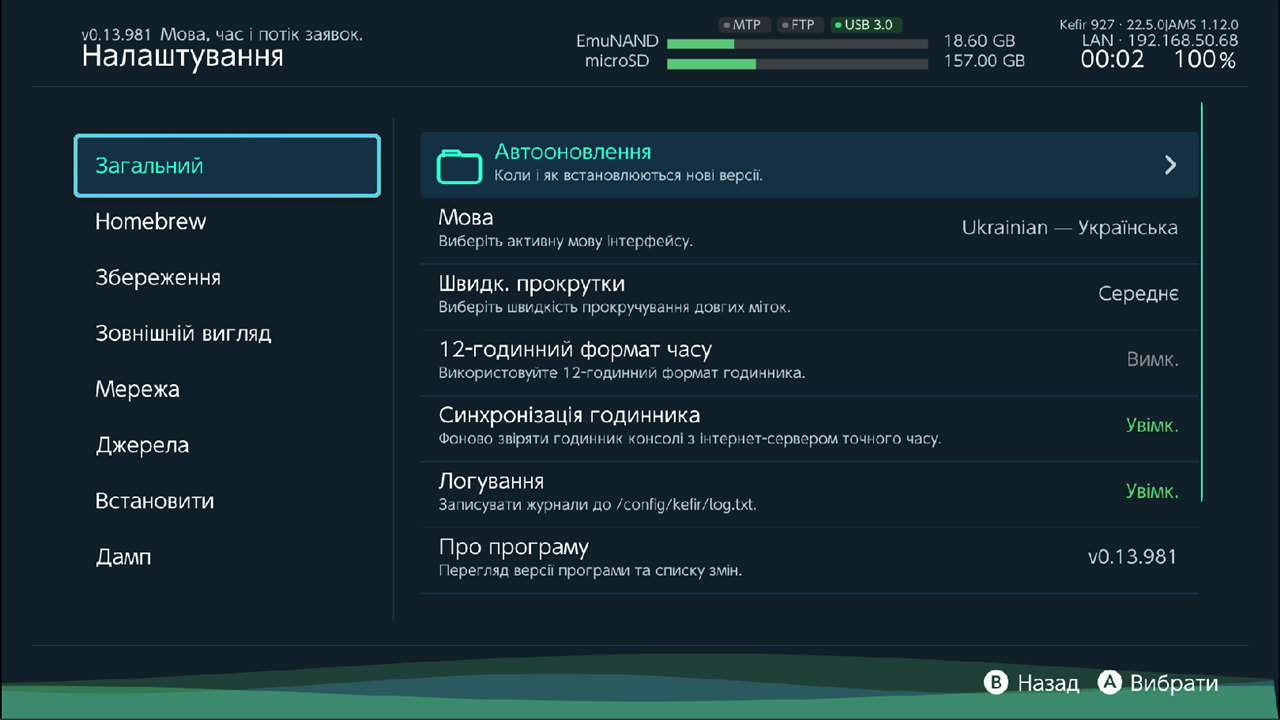
- Відкрийте Інструменти → Налаштування → Загальний і увімкніть Логування.
- Повторіть дію, яка не вдається.
- Скопіюйте
/config/kefir/log.txtна комп'ютер до наступного запуску Kefir Hub. - Вимкніть Логування.
Warning
log.txt очищується під час кожного запуску Kefir Hub, а також коли ви вимикаєте й знову вмикаєте Логування.
Спершу скопіюйте файл, потім перезапускайте.
Як скопіювати файл, поки Kefir Hub відкритий: через MTP USB-кабелем або через FTP (див. Обмін файлами з ПК). Або закрийте Kefir Hub і прочитайте карту пам'яті на комп'ютері: вихід файл не стирає, його очищує лише наступний запуск.
Поки Логування увімкнено, під час кожного запуску з'являється Увага! Логи увімкнені, Kefir Hub працюватиме повільно!. Так і має бути.
Список помилок (errors.txt)
/config/kefir/errors.txt записується навіть тоді, коли Логування вимкнено. Він зберігає записи з попередніх запусків,
кожен із датою і часом, і починається заново, коли виростає понад приблизно 256 КБ.
Сюди потрапляють пакунки з черги встановлення, які не вдалося встановити. Коли черга завершується з помилками, підсумок показує, скільки помилок записано; натисніть Y, щоб переглянути їх на консолі. Див. Встановлення.
Звіти про збої
Уся консоль зупиняється на екрані помилки Atmosphère. Екран називає файл, який він зберіг:
/atmosphere/fatal_errors/report_<номер>.bin. Сфотографуйте екран і надішліть цей файл.
Kefir Hub закривається, консоль показує помилку, але далі працює. Atmosphère записує звіт у
/atmosphere/crash_reports/ (файл .log, у назві — позначка часу). Надішліть найновіший.
Kefir Hub ніби завис під час передачі
Під час встановлення чи копіювання смуга прогресу стоїть, а екран майже не оновлюється. На час передачі Розгін при передачі підвищує частоту процесора і знижує частоту графіки, тому екран може оновлюватися лише кілька разів на секунду. Передача триває і завершується; кнопка HOME працює.
- Дочекайтеся кінця передачі.
- Якщо потрібен плавний екран, вимкніть Інструменти → Налаштування → Встановити → Розгін при передачі. Встановлення стиснених пакунків (NSZ, XCZ) може стати повільнішим.
Поширені проблеми
Kefir Hub загалом працює повільно. Перевірте, що Логування вимкнено.
Встановлення не відбувається, або Kefir Hub питає Встановлення вимкнено. Увімкнути зараз? Для системи, яку ви запустили, встановлення вимкнено. Увімкніть Увімкнути на sysMMC або Увімкнути на emuMMC у Налаштування → Встановити. Спершу прочитайте попередження про бан. Див. Встановлення.
У Applet Mode доступно мало пам’яті. Пакети NSZ, найімовірніше, не встановляться. Для надійного встановлення використовуйте Title Mode. Kefir Hub запущено з Альбому, і йому бракує пам'яті. Запускайте його з іконки на HOME Menu. Щоб створити іконку, відкрийте Інструменти, натисніть + (Встановлення та обмін) і виберіть Встановити форвардер Title Mode. Див. Початок роботи.
Встановлення не вдалося: інше встановлення вже триває. Одночасно працює лише одне встановлення. Дочекайтеся, поки поточне завершиться.
На вибраному сховищі недостатньо вільного місця. Звільніть місце або виберіть інше значення Ставити в у Налаштування → Встановити.
Консоль не бачить USB-диск, або MTP зникає, коли ви вставляєте диск. MTP і USB-диски ділять один USB-порт консолі, тому одночасно працює лише щось одне. Kefir Hub повідомляє MTP вимкнено, щоб звільнити USB-порт або USB-накопичувач вимкнено, щоб звільнити USB-порт. Увімкніть MTP у Налаштування → Мережа або USB-накопичувач у Налаштування → Джерела.
Копіювання папки на карту пам'яті через MTP нічого не робить. Відома проблема. Відкрийте папку на комп'ютері і скопіюйте файли з неї. Див. Встановлення через MTP.
Мережеве розташування не відкривається: Не вдалося встановити з'єднання!, Не вдалося під'єднатися до мережевого сховища! або Сервер доступний, але отримати список файлів не вдалося. Перевірте логін/пароль і шлях до спільної папки. Перевірте адресу сервера, назву спільної папки, ім'я користувача і пароль: Налаштування → Джерела → розташування → + (Параметри) → Редагувати. Консоль і сервер мають бути в одній мережі. Див. Файловий менеджер.
Примітки до випуску в Про програму не завантажуються. Вони беруться з GitHub і потребують інтернету. Натисніть X (Оновити список змін), щоб спробувати ще раз.
Альбом відкриває Kefir Hub замість Homebrew Menu. Увімкнено Заміна hbmenu при виході. Вимкніть його в
Налаштування → Homebrew і на запитання Відновити hbmenu? виберіть Відновити. Якщо Kefir Hub не знаходить
/switch/hbmenu.nro, спершу встановіть Homebrew Menu заново.
Вебслухач запущено, але локальна самоперевірка не пройшла; перевірте лог або скористайтеся Title Mode Запустіть Kefir Hub з іконки на HOME Menu або зберіть журнал. Див. Обмін файлами з ПК.
Після оновлення прошивки консоль показує помилку 2162-0002. Її можуть спричинити власні теми і системні переклади, зроблені для старої прошивки. Оновлення прошивки їх видаляє; якщо воно попередило, що не змогло, видаліть їх вручну. Див. Оновлення.
Чити: Kefir Hub повідомляє, що prod.keys не знайдено. Зніміть ключі консолі за допомогою Lockpick_RCM. Див. Чити.
Розділи «Проблеми» на інших сторінках
- Встановлення
- Встановлення через USB, через MTP, через мережу
- Збереження
- Обмін файлами з ПК
- Оновлення
- Налаштування
Як повідомити про помилку
Повідомляйте про помилки на GitHub: https://github.com/rashevskyv/kefir-hub/issues
Додайте:
- Версію Kefir Hub. Її видно в лівому верхньому куті екрана, над назвою екрана, а також у Налаштування → Загальний → Про програму.
- Як ви запустили Kefir Hub: з Альбому чи з іконки на HOME Menu. І що у вас працює — sysMMC чи emuMMC.
- Кроки: що ви робили, чого очікували, що сталося натомість. Точний текст помилки або знімок екрана.
- Файли:
log.txt(див. Як отримати журнал),errors.txtі звіт про збій, якщо він був.
