Теми
Завантажуйте системні теми для головного меню, створюйте власну тему з картинки й змінюйте вигляд самого Kefir Hub.
Де: Інструменти → Теми
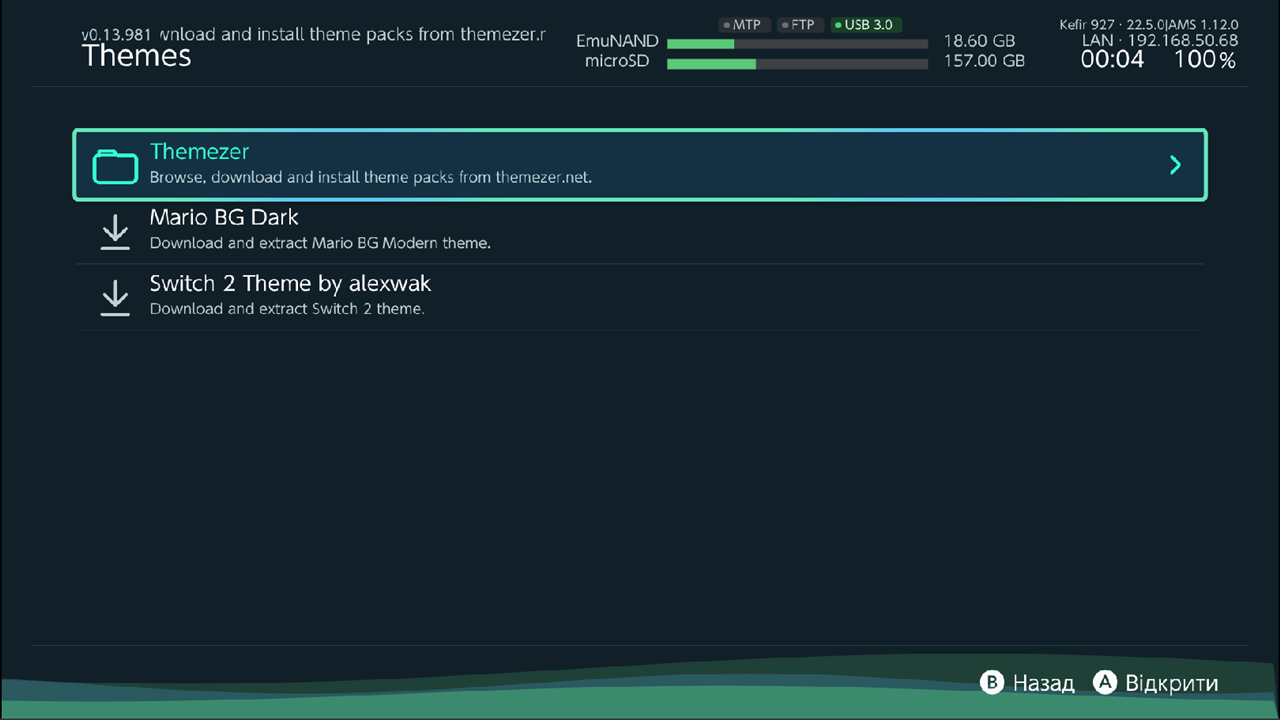
У меню Теми є:
- Themezer — перегляд і завантаження наборів тем із themezer.net.
- Два готові набори: Mario BG Dark і Switch 2 Theme by alexwak.
- Ваші улюблені набори з Themezer, якщо ви позначили їх зірочкою.
Як установлюються системні теми
Kefir Hub завантажує файли тем (.nxtheme). Застосовує їх до консолі застосунок NXThemes Installer.
- Якщо NXThemes Installer на карті пам'яті немає, Kefir Hub запитає «NXthemes_Installer.nro не знайдено. Завантажити зараз?».
Виберіть Завантажити; застосунок збережеться в
/switch/Switch_themes_Installer/NXThemesInstaller.nro. - Після завантаження теми Kefir Hub запитає «Тему завантажено. Встановити зараз?». Виберіть Встановити, щоб відкрити NXThemes Installer із завантаженими файлами, і завершіть установлення там.
Установіть готовий набір
- Відкрийте Інструменти → Теми.
- Виберіть Mario BG Dark або Switch 2 Theme by alexwak і натисніть A.
- Підтвердьте «Завантажити тему?» кнопкою Завантажити.
- Набір завантажиться й розпакується в
/themes/на карті пам'яті. - Коли з'явиться запит, виберіть Встановити і застосуйте тему в NXThemes Installer.
Завантажте тему з Themezer
- Відкрийте Інструменти → Теми → Themezer.
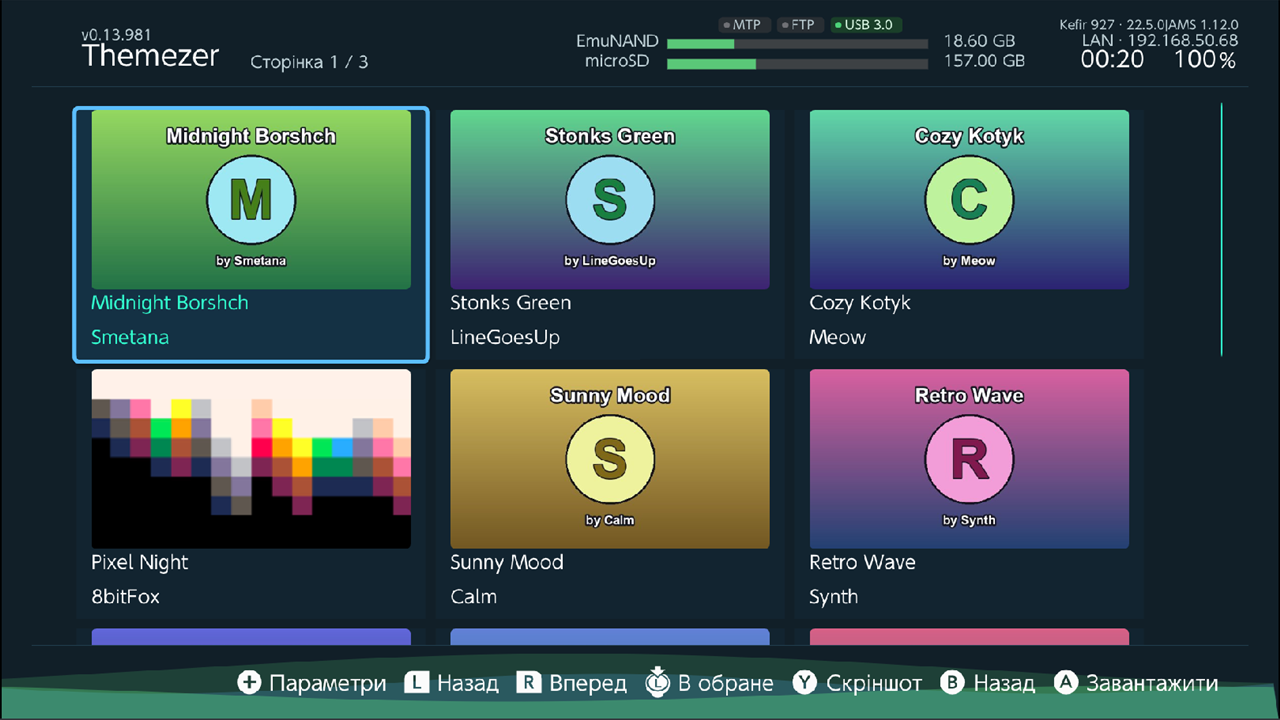
- Перегляньте набори. На кожній плитці — попередній перегляд, назва й автор.
- Натисніть Y (Скріншот), щоб переглянути знімки екрана вибраного набору.
- Натисніть A (Завантажити) і підтвердьте «Завантажити тему?».
- Усі теми набору зберігаються в
/themes/sphaira/на карті пам'яті, у папці з назвою набору та ім'ям автора. - Коли з'явиться запит, виберіть Встановити і застосуйте тему в NXThemes Installer.
| Кнопка | Дія |
|---|---|
| A | Завантажити — завантажити вибраний набір |
| Y | Скріншот |
| R / L | Вперед / Назад |
| ZR / ZL | На 10 сторінок уперед / назад |
| L3 | В обране / З обраного — додати набір в улюблені або прибрати з них |
| + | Параметри |
| B | Назад |
Параметри Themezer
Натисніть + (Параметри Themezer).
| Параметр | Що робить |
|---|---|
| Сортування | Набирають популярність, У тренді, Створено, Оновлено, Завантаження або Збереження. |
| Порядок | За спаданням або За зростанням. |
| Ціль | Показувати теми лише для одного екрана: Всі, Головне меню, Екран блокування, Всі програми, Налаштування, Вибір гравця, Сторінка користувача, Новини. |
| Теги | Фільтр за тегами, наприклад anime, dark. Розділяйте теги пробілами або комами. |
| Сторінка | Перейти до сторінки за номером. |
| Пошук | Пошук за назвою чи ключовим словом. |
| Запустити NXthemes_Installer.nro | Відкрити NXThemes Installer. Видно, лише коли його встановлено. |
Улюблені
Натисніть L3 (В обране) на наборі в Themezer. Після цього він з'явиться в меню Теми, і його можна буде завантажити знову без пошуку. Щоб прибрати його, виберіть набір у меню Теми і натисніть L3 (З обраного).
Створіть тему з картинки
Створіть тему головного меню з будь-якого зображення на карті пам'яті.
- Відкрийте Файловий менеджер і виберіть зображення.
- Натисніть + і виберіть Створити тему Switch. (У переглядачі зображень цей пункт теж є в меню +.)
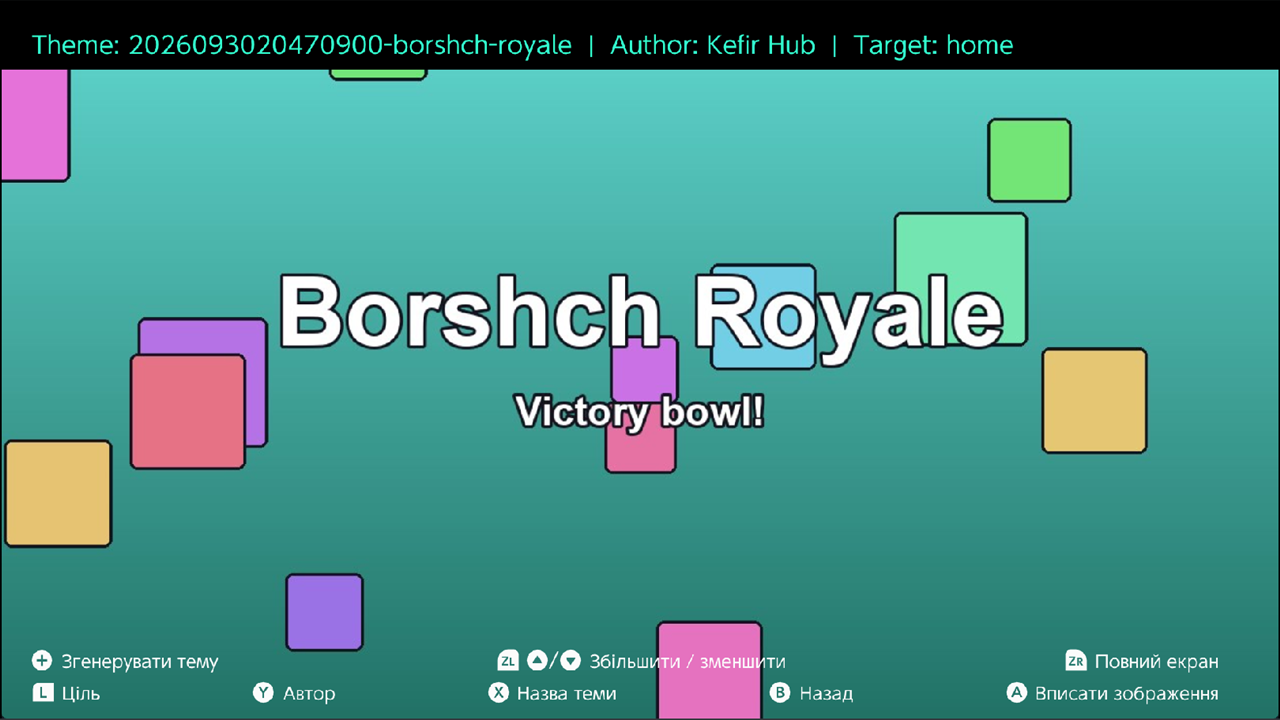
- Скадруйте картинку. Зображення теми має розмір 1280×720.
- D-pad або стік пересуває зображення; утримуйте ZL і натискайте вгору/вниз, щоб змінити масштаб.
- A (Вписати зображення) повертає початковий вигляд.
- ZR (Повний екран) показує повноекранний попередній перегляд.
- Натисніть L (Ціль), щоб вибрати екран, для якого призначена тема. За замовчуванням — головне меню.
- Натисніть X (Назва теми) і Y (Автор), щоб задати назву й автора.
- Натисніть + (Згенерувати тему). Тема збережеться в
/themes/як<назва>_<дата>.nxtheme. - Якщо NXThemes Installer установлено, відкриється екран Тему успішно створено!:
- утримуйте A 3 секунди, щоб установити тему;
- утримуйте Y 3 секунди, щоб установити її й перезавантажити консоль;
- натисніть B, щоб повернутися до редактора.
Видаліть тему
У Kefir Hub немає кнопки для видалення встановленої системної теми. Скористайтеся для цього NXThemes Installer. У NXThemes Installer відкрийте в лівій колонці «Uninstall theme»:
- «Remove the current theme» повертає стандартну тему;
- «Uninstall everything» видаляє все встановлене.
Будь-яке встановлення прошивки через Оновлення автоматично видаляє власні теми, бо теми для іншої прошивки можуть завадити консолі завантажитися (помилка Atmosphère 2162-0002). Після оновлення встановіть тему знову.
Змініть вигляд Kefir Hub
Це змінює лише Kefir Hub, а не головне меню консолі.
Де: Налаштування → Зовнішній вигляд
| Параметр | Що робить | За замовчуванням |
|---|---|---|
| Тема | Колірна тема Kefir Hub. Вбудовані: Abyss, Black, Black alt-icons-SP, Default, OLED Black, White. | Default |
| Анімовані хвилі | Анімовані хвилі в нижній панелі. | Увімкнено |
| Параметри теми Kefir Hub | Вибрати тему (той самий список, що й Тема) і 12-годинний формат часу для годинника (за замовчуванням Вимк.). | — |
Власні теми Kefir Hub (файли .ini) у папці /config/kefir/themes/ з'являються в тому самому списку.
Див. також Налаштування.
Проблеми
«Failed to download theme». Перевірте з'єднання з інтернетом і спробуйте знову.
Щоразу з'являється «NXthemes_Installer.nro не знайдено. Завантажити зараз?». Kefir Hub шукає NXThemes Installer у /switch/NXThemesInstaller.nro, /switch/NXThemesInstaller/NXThemesInstaller.nro і /switch/Switch_themes_Installer/NXThemesInstaller.nro. Дозвольте Kefir Hub завантажити його або перемістіть файл в один із цих шляхів.
Після оновлення прошивки консоль показує помилку 2162-0002. Досі встановлено тему чи переклад для старої прошивки. Див. Оновлення → Проблеми.