Встановлення через мережу
Встановлюйте ігри, оновлення та DLC без кабелю: з браузера на ПК чи телефоні, з FTP-програми, з власного сервера Ownfoil або з мережевої папки. Консоль і другий пристрій мають бути в одній мережі.
| Спосіб | Що потрібно | Показує відсотки й час, що лишився | Розділ |
|---|---|---|---|
| Браузер | Будь-який браузер на ПК чи телефоні | Так | Встановлення з браузера |
| FTP | FTP-програма на ПК (наприклад, FileZilla чи WinSCP) | Ні | Встановлення через FTP |
| Ownfoil | Сервер Ownfoil на вашому ПК чи NAS | Так | Встановлення із сервера Ownfoil |
| Мережева папка | Сервер SMB, NFS, WebDAV, FTP або HTTP | Так | Встановлення з мережевої папки |
Перед початком
- Увімкніть встановлення. Див. Увімкнути встановлення.
- Підключіть консоль до Wi-Fi або LAN-адаптера. Угорі екрана видно назву мережі та IP-адресу консолі, наприклад
MyWiFi · 192.168.1.5. Без підключення там написано Без інтернету. - Обидва пристрої мають бути в одній мережі. Гостьова Wi-Fi зазвичай ізолює пристрої, і ПК не бачить консолі.
- За можливості запускайте Kefir Hub у режимі Title Mode. У режимі Applet Mode пам'яті мало, і файли NSZ навряд чи встановляться (див. Підтримувані файли).
- Куди піде кожна гра (на карту пам'яті чи в системну пам'ять), визначає Ставити в. Див. Куди встановлюються ігри.
Встановлення з браузера
Kefir Hub запускає невеликий вебсервер. Ви відкриваєте його сторінку в браузері й завантажуєте туди файли ігор.
Де: Інструменти → + → Встановлення та обмін → Вебсервер
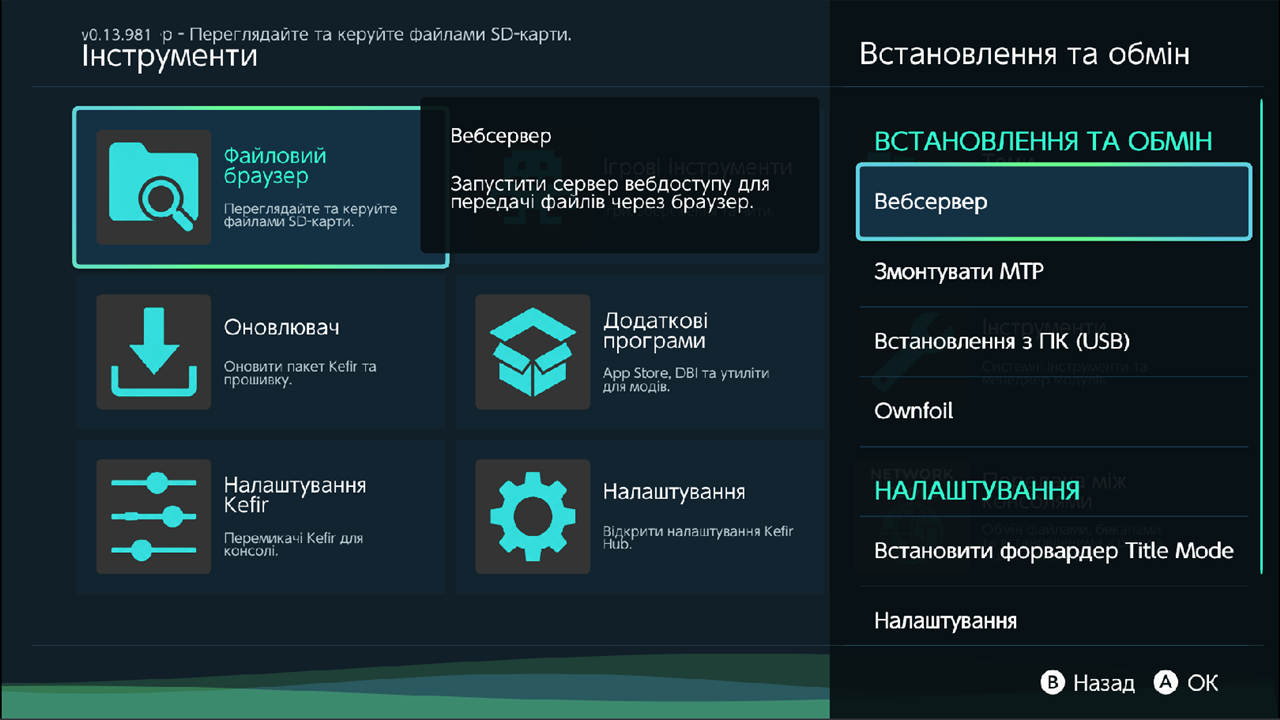
- Відкрийте Інструменти і натисніть +. Відкриється панель Встановлення та обмін.
- Виберіть Вебсервер. У режимі Applet Mode спершу відкриється панель Вебсервер — Applet Mode. Виберіть Все одно запустити або Встановити форвардер Title Mode, щоб додати значок Kefir Hub на HOME Menu і наступного разу запускати Kefir Hub з нього. Пункт Як увійти в Title Mode показує інший спосіб запуску в Title Mode.
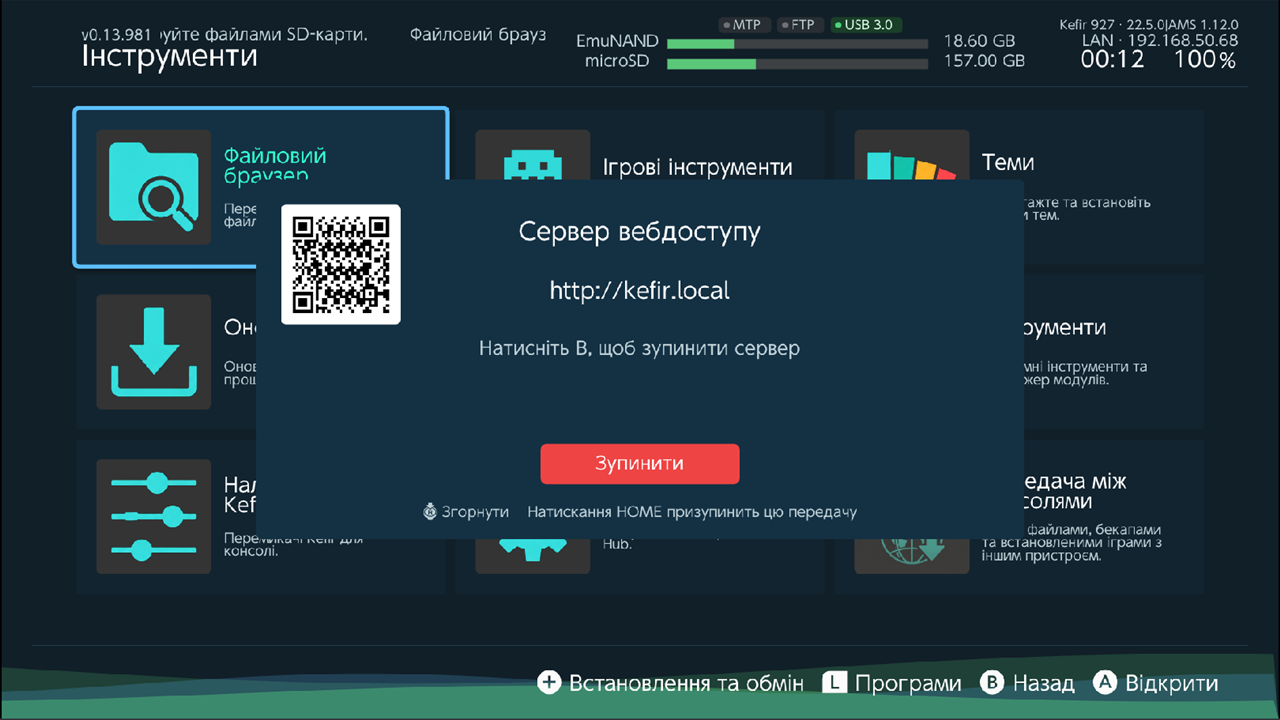
- Відкриється вікно Сервер вебдоступу з QR-кодом і адресою, наприклад
http://kefir.localабоhttp://192.168.1.5:8080. - Відскануйте QR-код телефоном або введіть адресу в браузері на ПК.
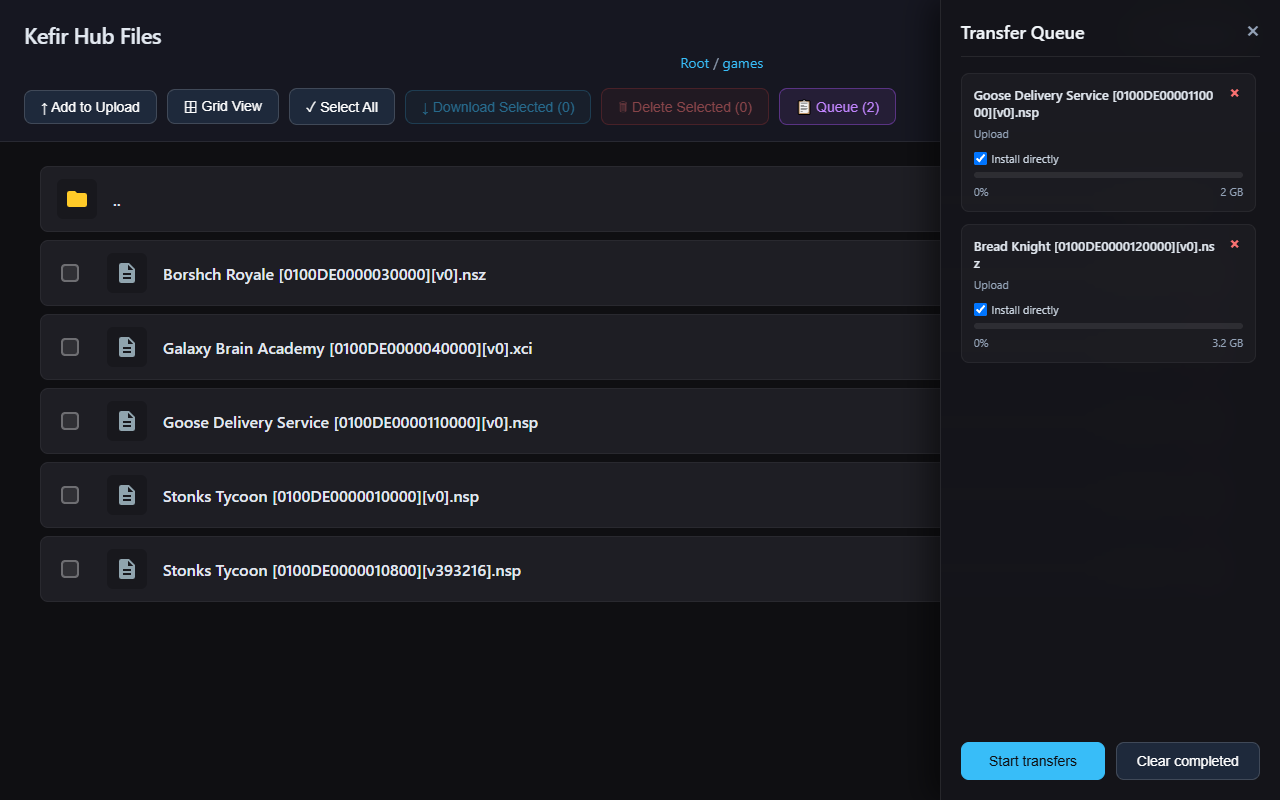
- Відкриється сторінка Kefir Hub Files. Перейдіть у папку, куди мають потрапити інші файли. Для файлів ігор папка не важлива.
- Натисніть Add to Upload і виберіть файли.
- Натисніть Queue. Панель черги покаже файли. У файлів ігор (
.nsp,.nsz,.xci,.xcz) позначено Install directly. - Натисніть Start transfers.
- Консоль покаже екран встановлення Веб-встановлення з кількістю пакетів, відсотком і часом, що лишився. Коли гру встановлено, з'явиться Встановлення через Web успішно завершено., а у вікні сервера — Встановлення завершено.
- Коли закінчите, натисніть B у вікні сервера, щоб зупинити його.
Що відбувається з кожним файлом:
| Файл | Що робить Kefir Hub |
|---|---|
.nsp, .nsz, .xci, .xcz з позначкою Install directly |
Встановлює його під час завантаження. На карті пам'яті файл не зберігається. |
.nsp, .nsz, .xci, .xcz без позначки Install directly |
Зберігає його в папку, відкриту в браузері. |
.nro (homebrew) |
Зберігає його як /switch/<назва>/<назва>.nro, замінюючи старішу копію. Він з'явиться на вкладці Homebrew. |
| Будь-який інший файл | Зберігає його в папку, відкриту в браузері. Якщо файл із такою назвою вже є, новий отримає номер: name (1).ext. |
Tip
Натисніть R3, щоб згорнути вікно сервера до значка в куті й далі користуватися Kefir Hub. Ще раз R3 повертає вікно. У режимі Applet Mode тримайте вікно відкритим: там сервер має менше пам'яті.
Сервер зупиняється сам, коли консоль втрачає мережу (Вебсервер зупинено: консоль втратила мережу) або отримує нову IP-адресу (Вебсервер зупинено: IP-адреса консолі змінилася). Запустіть його знову; адреса може змінитися.
На вебсторінці також можна завантажувати на ПК, видаляти й переглядати файли. Див. Доступ до файлів з ПК.
Встановлення через FTP
Копіюйте файли ігор на консоль FTP-програмою. Кожен файл встановлюється під час копіювання й не зберігається на карті пам'яті.
Де: Інструменти → Налаштування → Мережа → FTP
- Увімкніть FTP. Тепер FTP-сервер працює у фоні, поки відкрито Kefir Hub, і запускається разом із Kefir Hub, доки ви його не вимкнете.
- Запам'ятайте IP-адресу консолі вгорі екрана.
- У FTP-програмі підключіться до цієї адреси на порт
5000. З типовими налаштуваннями підходить будь-яке ім'я користувача й пароль. Щоб це змінити, див. Налаштування FTP. - Відкрийте на сервері папку
install. - Скопіюйте в неї файли
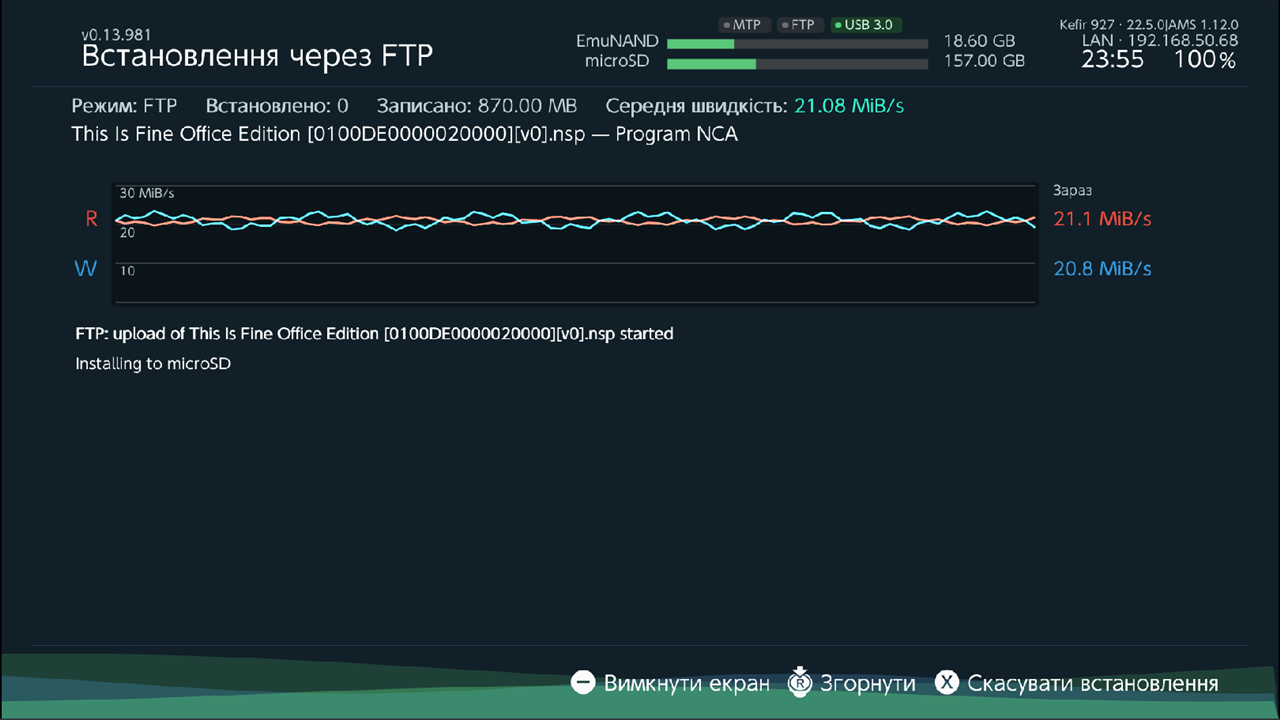
.nsp,.nsz,.xciабо.xcz. Можна копіювати кілька одразу; вони встановлюються по черзі. - Консоль покаже екран встановлення Встановлення через FTP. Після кожного файлу з'явиться Встановлення через FTP успішно завершено..
Файл .nro, скопійований у install, не встановлюється як гра: він зберігається як /switch/<назва>/<назва>.nro
і з'являється на вкладці Homebrew.
Warning
Файл гри, скопійований на верхній рівень сервера, теж встановлюється, а не зберігається. Щоб зберегти файл гри на карті пам'яті, скопіюйте його в підпапку.
Що показує прогрес
FTP-програма не повідомляє консолі розмір файлу. Тому на екрані Встановлення через FTP немає відсотків і часу, що лишився. Там видно:
- Режим:
FTP. - Встановлено: скільки файлів уже готово.
- Записано: скільки даних уже записано.
- Середня швидкість.
Згорнутий кнопкою R3 значок показує -- замість відсотка. Коли FTP-програмі більше нічого надсилати, екран
змінюється на Підсумок сеансу (див. Коли черга завершилася).
Щоб скасувати на консолі, натисніть X (Скасувати встановлення) і підтвердьте Скасувати встановлення?. B під час встановлення нічого не робить. Файли, що чекають у черзі FTP-програми, далі надходитимуть, тож зупиніть чергу й у FTP-програмі.
Щоб скасувати у FTP-програмі, зупиніть передавання. Консоль покаже Встановлення скасовано: джерело припинило передачу даних.
Встановлення із сервера Ownfoil
Ownfoil — це сервер бібліотеки ігор, який ви запускаєте на власному ПК чи NAS. Kefir Hub показує його каталог і встановлює звідти.
Де: Інструменти → + → Встановлення та обмін → Ownfoil або Інструменти → Додаткові програми → Ownfoil
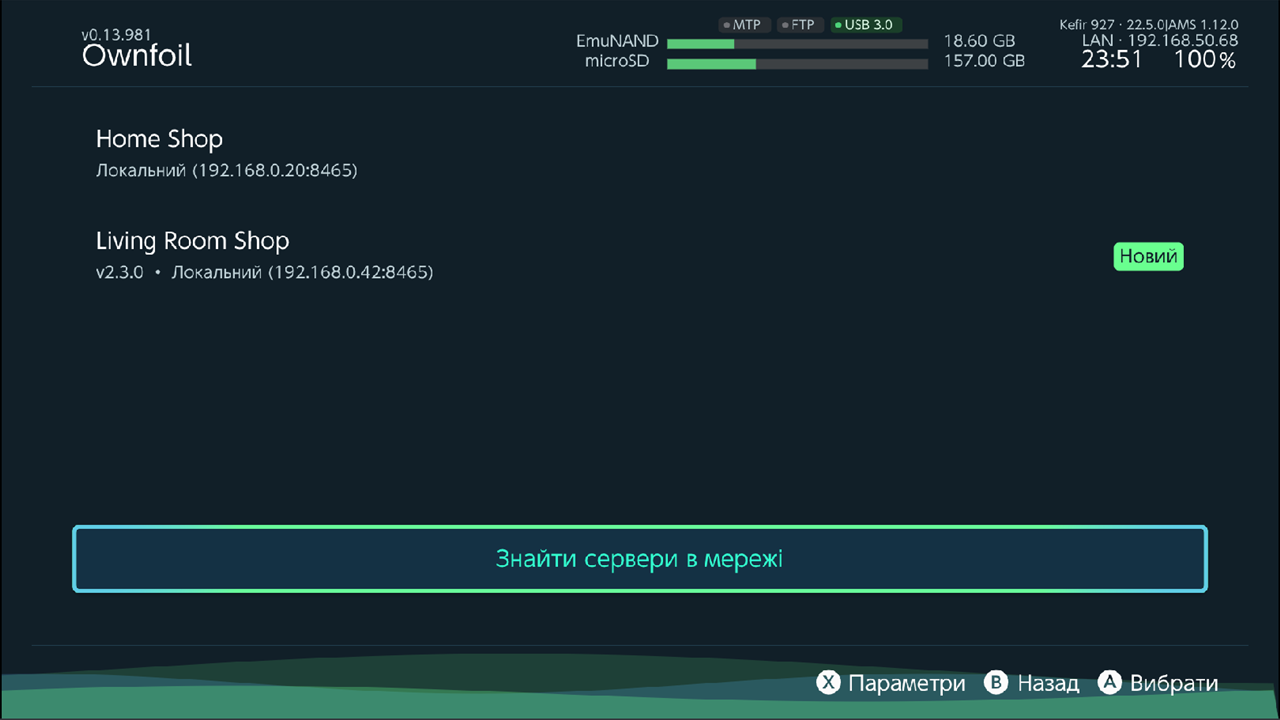
Додати сервер
Знайти в мережі:
- Виділіть Знайти сервери в мережі і натисніть A. Кнопка ненадовго покаже Пошук у мережі....
- Знайдені, але ще не збережені сервери позначено Новий. Виберіть потрібний.
- Kefir Hub повідомить, чи потрібен магазину вхід: Цей магазин публічний. Усе одно налаштувати вхід? або Цей магазин приватний. Налаштувати вхід зараз?. Так відкриває форму сервера, Ні зберігає сервер без входу й підключається.
Або додайте вручну: натисніть X (Параметри) і виберіть Додати сервер. Заповніть форму Сервер Ownfoil і виберіть Зберегти.
| Поле | Що ввести |
|---|---|
| Назва | Будь-яку назву. Після першого підключення її замінить назва, яку повідомить сервер. |
| Локальна адреса | Адресу в домашній мережі, наприклад 192.168.1.10:8465. |
| Віддалена адреса | Адресу з інтернету, наприклад shop.example.com. Назву без http:// буде відкрито через https://. |
| Користувач, Пароль | Необов'язковий вхід у магазин. |
Потрібні назва й хоча б одна адреса. Kefir Hub спершу пробує локальну адресу, потім віддалену.
Щоб змінити чи видалити збережений сервер, виділіть його, натисніть X і виберіть Змінити сервер або Видалити сервер.
Встановити гру
- Виберіть сервер і натисніть A. B зупиняє підключення.
-
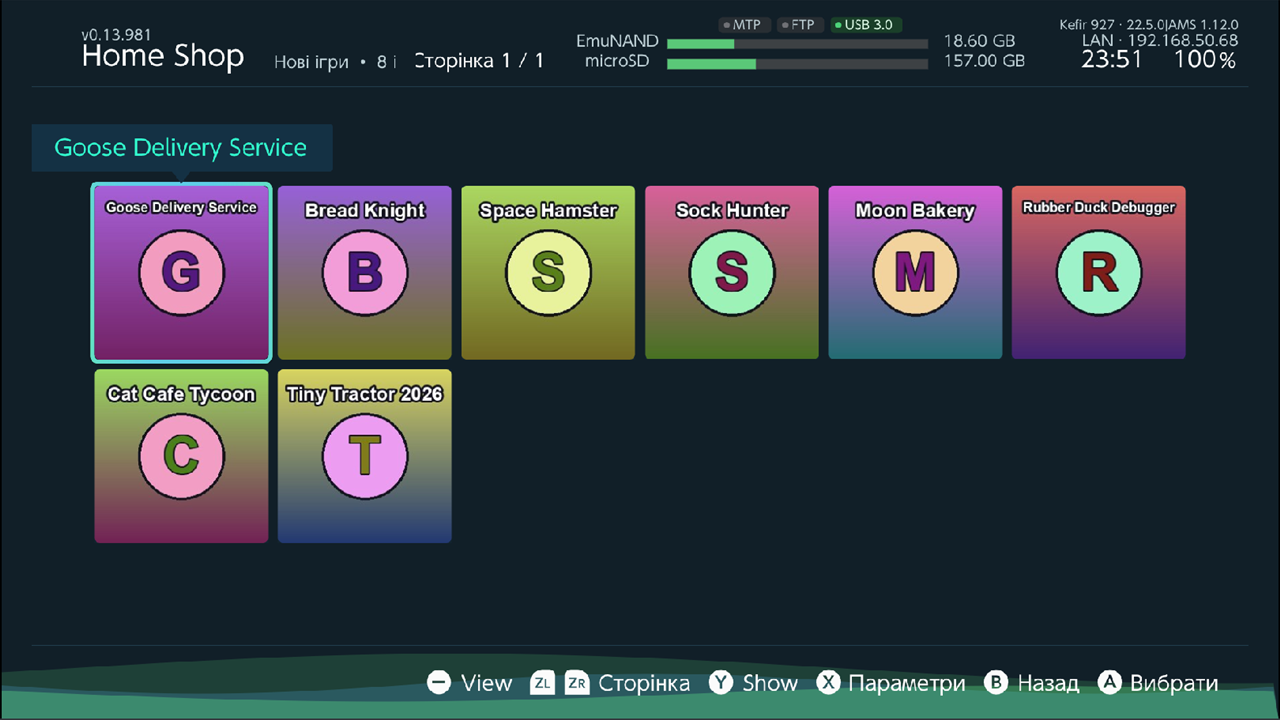
Каталог відкривається на Нові ігри. Натисніть Y (Показати), щоб вибрати, що показати:
Пункт Що показує Нові ігри Ігри із сервера, яких немає на цій консолі. Оновлення Оновлення для ігор на цій консолі. DLC DLC для ігор на цій консолі. Усі ігри Увесь каталог. Пошук Питає назву або ID гри й показує збіги. -
ZL / ZR гортають сторінки, − змінює вигляд.
- Виберіть гру. На її сторінці є опис і знімки екрана; Y (На весь екран) відкриває знімки.
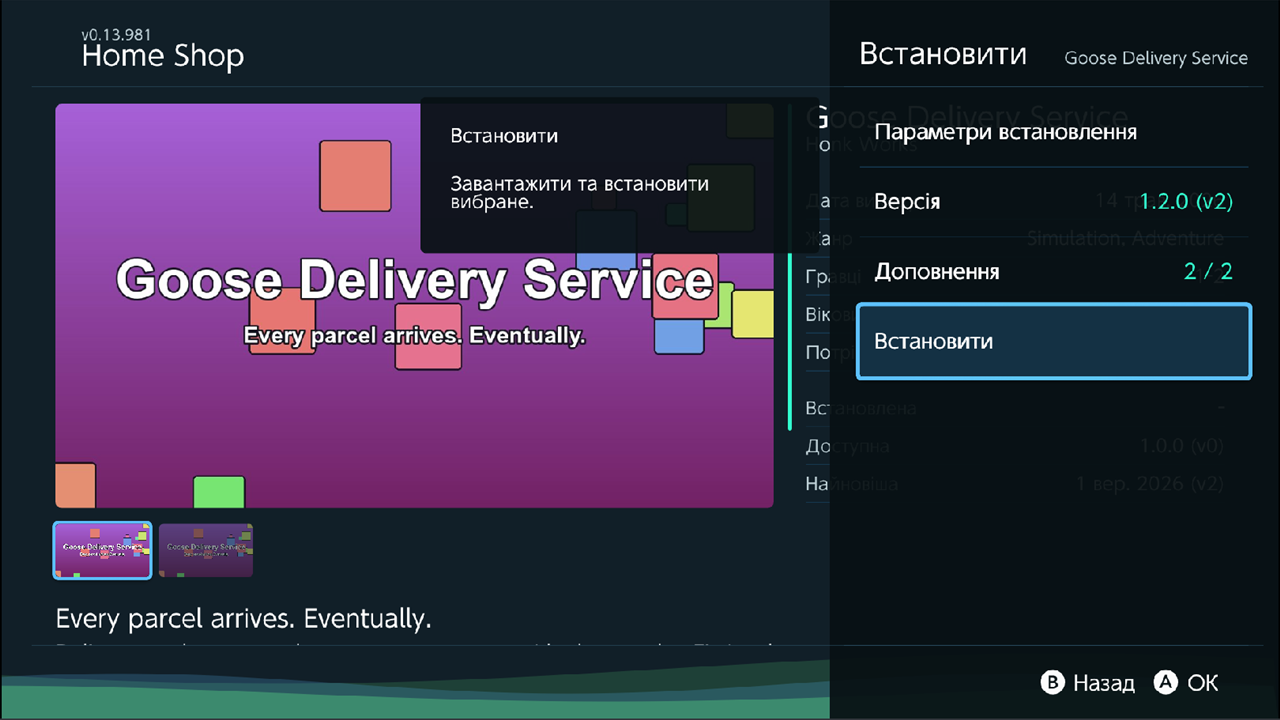
- Натисніть A (Встановити). Відкриється панель:
- Параметри встановлення: налаштування встановлення (див. Параметри встановлення).
- Версія: яку версію встановити.
- Доповнення: позначте DLC, які встановити разом із грою.
- Останній пункт запускає встановлення. Він називається Встановити, Оновити або Відкотити залежно від вибраної версії. Він сірий, якщо встановлювати нічого.
- Вікно прогресу показує завантаження й встановлення.
Параметри каталогу
Натисніть X (Параметри) у каталозі.
| Параметр | Що робить | Типово |
|---|---|---|
| Перегляд | Іконки, Банери або Докладно. − теж перемикає їх. | Іконки |
| На сторінці | Скільки ігор на одній сторінці. | 24 |
| Сортування | За назвою, датою додавання або датою виходу. | За назвою |
| Порядок | За зростанням або За спаданням. | За зростанням |
| Список серверів | Повернутися до списку серверів. | |
| Очистити кеш | Видаляє збережені обкладинки ігор з карти пам'яті. |
Встановлення з мережевої папки
Kefir Hub може відкривати папки на сервері SMB, NFS, WebDAV, FTP або HTTP і встановлювати з них так само, як із карти пам'яті.
- Відкрийте Інструменти → Налаштування → Джерела → + Додати мережеве джерело і налаштуйте сервер. Див. Налаштування.
- Виберіть це розташування. Воно відкриється у Файловому менеджері.
- Виберіть файли ігор, натисніть + і виберіть Встановити (або Встановити рекурсивно для цілої папки).
- Відкриється черга встановлення. Далі — як у розділі Перегляньте чергу.
Проблеми
Пункт Вебсервер сірий. Консоль не підключено до мережі. Натисніть його все одно: Kefir Hub повідомить Консоль не підключена до Інтернету. і запропонує підключитися.
Браузер не відкриває kefir.local. Деякі телефони й ПК не знаходять адрес .local. Введіть замість неї
IP-адресу, яку видно вгорі екрана консолі, з портом, якщо він був в адресі (http://192.168.1.5:8080).
Сторінка не відкривається взагалі. Перевірте, що обидва пристрої в одній мережі і це не гостьова Wi-Fi. Якщо Kefir Hub показав Вебслухач запущено, але локальна самоперевірка не пройшла; перевірте лог або скористайтеся Title Mode, запустіть Kefir Hub у режимі Title Mode і спробуйте ще раз.
У черзі написано «Error: Another transfer is already in progress». Одночасно працює лише одне завантаження чи встановлення. Дочекайтеся, поки попереднє завершиться.
Встановлення не вдалося: інше встановлення вже триває. Вже триває інше встановлення (USB, MTP, FTP чи з браузера). Дочекайтеся його завершення.
Встановлення скасовано: джерело припинило передачу даних Браузер чи FTP-програма перестали надсилати дані, наприклад ПК заснув або обірвалося з'єднання. Почніть копіювання знову.
FTP-програма не підключається. Перевірте, що FTP увімкнено і ви використовуєте порт 5000 (або той, що в
Налаштуваннях FTP). Якщо вхід відхилено, див.
Налаштування FTP.
Файл гри, скопійований через FTP, не встановився. Його скопійовано в підпапку, тож він зберігся як звичайний
файл. Скопіюйте його в install.
Файли NSZ не встановлюються. Запустіть Kefir Hub у режимі Title Mode (див. Підтримувані файли).
Ownfoil показує Потрібен доступ до мережі. Консоль не підключено до мережі.
Ownfoil пише Цей обліковий запис не має доступу до магазину. Користувач у формі сервера не має доступу до магазину. Змініть Користувач і Пароль через Змінити сервер.
Знайти сервери в мережі нічого не знаходить. Додайте сервер вручну за IP-адресою й портом.